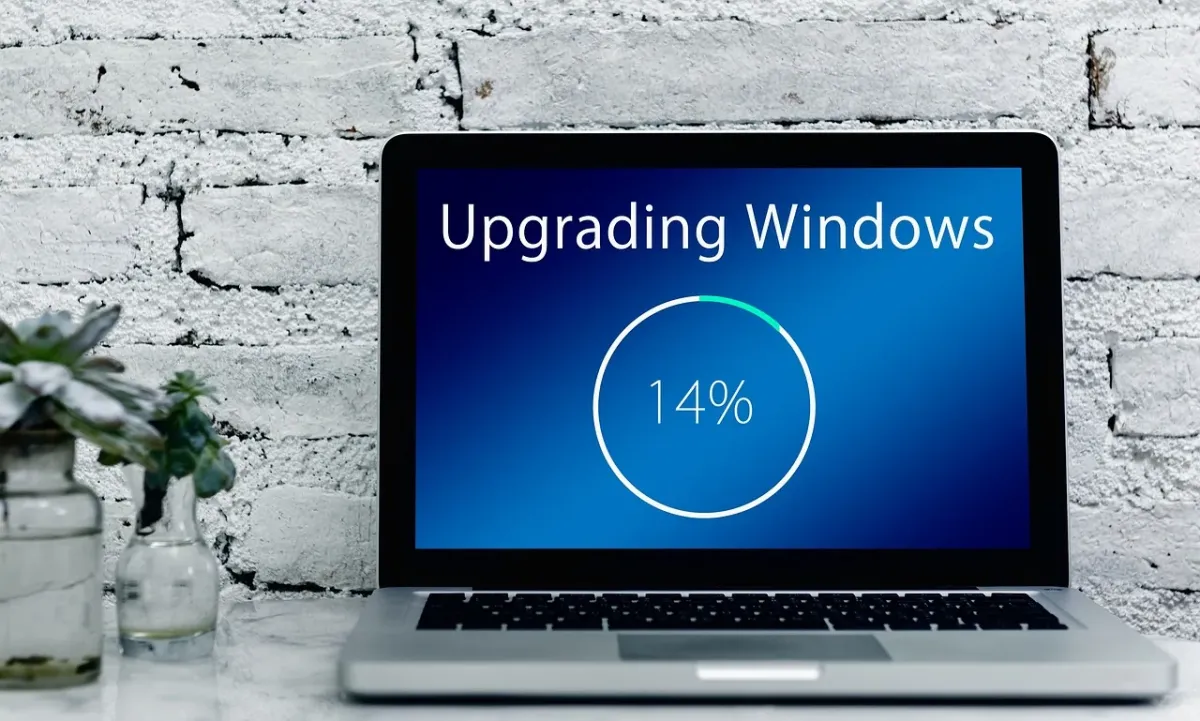
Zwykła aktualizacja zabezpieczeń Windows 11 trwa zwykle 15–45 minut. Duża aktualizacja funkcji, taka jak 24H2, może zajmować około 1–2 godzin. Na starszym komputerze z dyskiem HDD, małą ilością pamięci RAM lub wolnym połączeniem internetowym proces może potrwać dłużej. Sam długi czas nie oznacza jeszcze awarii.
Od czego zależy czas aktualizacji Windows 11?
Windows Update nie tylko pobiera pliki. System sprawdza ich integralność, przygotowuje kopię potrzebnych danych, tworzy punkt przywracania, migruje ustawienia, aktualizuje sterowniki i instaluje składniki podczas ponownego uruchamiania. Przy dużej aktualizacji funkcji zakres tych operacji jest znacznie większy niż przy miesięcznej poprawce zabezpieczeń.
Największą różnicę widać przy pracy dysku. Instalator wykonuje wiele operacji odczytu i zapisu małych plików, dlatego SSD wyraźnie skraca instalację w porównaniu z HDD. Pamięć RAM oraz procesor także mają znaczenie, zwłaszcza gdy w tle działają przeglądarka, programy biurowe lub inne obciążające aplikacje.
| Podzespół |
Wpływ na czas |
Kluczowa rola |
| Dysk SSD |
Zwykle przyspiesza pobieranie i instalację |
Sprawnie obsługuje wiele operacji odczytu i zapisu |
| Dysk HDD |
Może znacząco wydłużyć proces |
Wolniejszy dostęp do wielu małych plików |
| Pamięć RAM |
Mała ilość pamięci zwiększa spowolnienia |
Zapewnia zasoby dla instalatora i procesów systemowych |
Na czas pobierania wpływa też obciążenie serwerów Microsoftu, stabilność łącza oraz rozmiar pakietu. Duże aktualizacje funkcji są wdrażane etapami, a system może opóźnić instalację na konkretnym urządzeniu, jeśli wykryje problem ze zgodnością sprzętu lub oprogramowania.
Czy aktualizacja się zawiesiła, czy tylko długo trwa?
Pasek postępu może przez dłuższy czas pozostawać na tym samym poziomie, zwłaszcza przy 60–90%. Nie oznacza to automatycznie błędu. Instalator może w tym momencie rozpakowywać pliki, porządkować poprzednią wersję systemu albo wykonywać operacje, których postęp nie jest dokładnie pokazywany na ekranie.
Nie wyłączaj komputera i nie odłączaj zasilania podczas instalacji. Szczególnie ryzykowne jest przerwanie procesu po ponownym uruchomieniu, gdy widzisz komunikat o instalowaniu aktualizacji lub zakazie wyłączania urządzenia. Nagłe odcięcie zasilania może uszkodzić pliki systemowe. Laptop powinien być podłączony do ładowarki.
Jeśli pasek stoi, sprawdź, czy komputer nadal wykonuje pracę:
- Otwórz Menedżer zadań skrótem Ctrl + Shift + Esc, o ile system pozwala na jego uruchomienie.
- Przejdź do zakładki „Wydajność”.
- Obserwuj wykresy procesora, pamięci i dysku przez kilka minut.
- Jeśli dysk lub procesor okresowo pracuje, instalacja prawdopodobnie nadal trwa. Gdy przez bardzo długi czas nie ma żadnej aktywności, a pasek się nie zmienia, rośnie prawdopodobieństwo zawieszenia.
Przy aktualizacji funkcji odczekanie dwóch godzin może być uzasadnione na starszym sprzęcie. Jeżeli po tym czasie pasek nadal stoi w tym samym miejscu, komputer nie reaguje, a aktywność dysku pozostaje zerowa przez długi okres, problem wymaga interwencji. Nie resetuj urządzenia pochopnie, jeśli ekran nadal pokazuje aktywną fazę instalacji.
Co zrobić, gdy Windows Update nie kończy instalacji?
Po bezpiecznym powrocie do systemu wykonaj podstawowe czynności. Zacznij od tych, które nie zmieniają plików systemowych ręcznie:
- Zwolnij miejsce na dysku – większa aktualizacja może potrzebować około 15–20 GB wolnej przestrzeni na pliki tymczasowe, nawet jeśli końcowy pakiet jest mniejszy.
- Uruchom narzędzie Windows Update – wejdź w „Ustawienia”, „System”, „Rozwiązywanie problemów”, „Inne narzędzia do rozwiązywania problemów”, a następnie uruchom narzędzie przy pozycji Windows Update.
- Uruchom ponownie komputer – świeży start zamyka procesy, które mogły blokować usługę aktualizacji.
- Ogranicz programy działające w tle – zamknij aplikacje intensywnie korzystające z dysku, procesora lub pamięci RAM.
- Sprawdź stan dysku – powtarzające się zawieszanie w podobnym miejscu może wskazywać na problemy z nośnikiem, szczególnie w starszym komputerze.
Jeśli narzędzie systemowe nie pomaga, można zresetować składniki Windows Update w Wierszu polecenia uruchomionym jako administrator. To rozwiązanie zatrzymuje usługi aktualizacji, aby system mógł odbudować pobrane pliki tymczasowe. Wykonuj je tylko wtedy, gdy aktualizacja nie jest właśnie instalowana na ekranie uruchamiania.
Przy powtarzających się błędach warto sprawdzić komunikaty w Podglądzie zdarzeń, szczególnie w dzienniku systemowym. Jeżeli instalacja regularnie kończy się niepowodzeniem, a komputer działa niestabilnie, pomoc techniczna producenta sprzętu lub Microsoftu będzie bezpieczniejsza niż przypadkowe modyfikowanie rejestru.
Jak przygotować komputer do aktualizacji?
Kilka prostych działań zmniejsza ryzyko przerwania instalacji i ogranicza czas oczekiwania:
- Zostaw co najmniej 15–20 GB wolnego miejsca przed dużą aktualizacją funkcji.
- Podłącz laptop do zasilania i korzystaj ze stabilnej sieci internetowej.
- Zamknij niepotrzebne programy, szczególnie te intensywnie używające dysku.
- Wykonaj kopię ważnych plików przed większą zmianą wersji systemu.
- Zaplanuj instalację wtedy, gdy nie potrzebujesz komputera do pilnej pracy.
Najkrócej można przyjąć, że poprawka zabezpieczeń powinna zakończyć się w ciągu kilkudziesięciu minut, a aktualizacja funkcji może wymagać jednej lub dwóch godzin. Jeśli w tym czasie dysk nadal pracuje, lepiej poczekać. Dopiero po długim braku aktywności, braku reakcji systemu i niezmiennym pasku postępu należy przejść do diagnostyki.