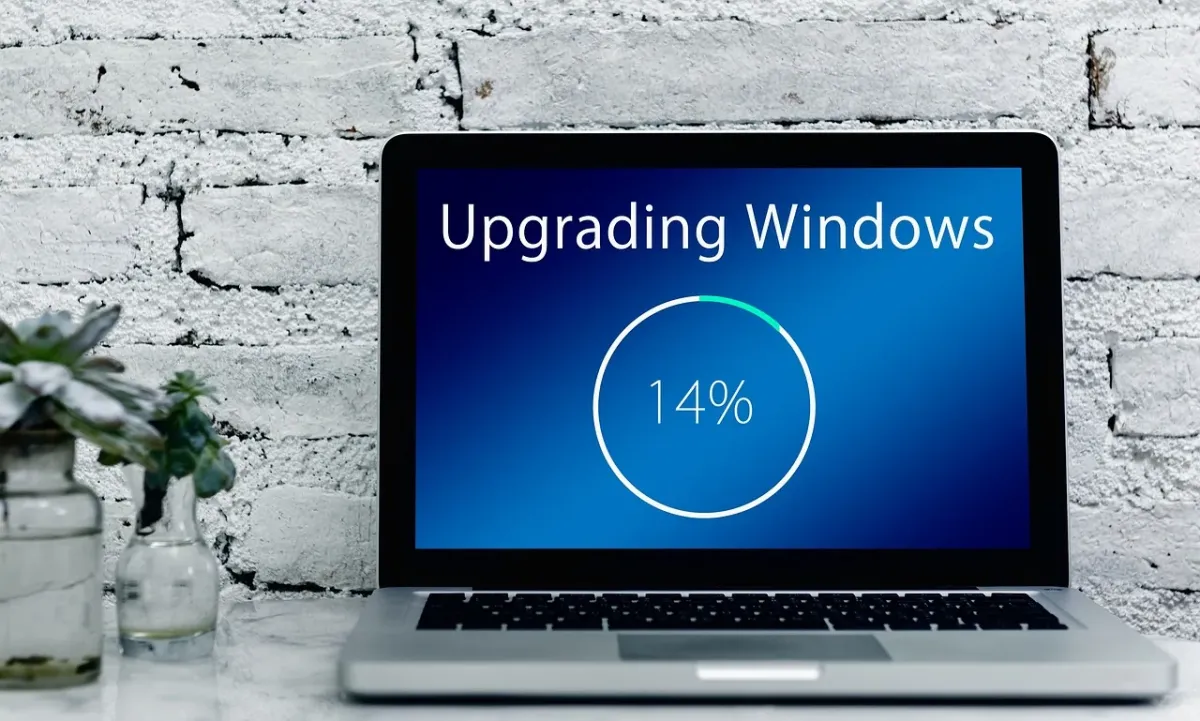
Nie instaluj zewnętrznych programów do aktualizacji Windows 10. Jedynym zalecanym narzędziem jest oficjalny Asystent Aktualizacji Windows 10 udostępniany bezpośrednio przez Microsoft. Programy typu „driver updater” lub „optymalizatory systemu” nie są potrzebne do aktualizacji systemu, a pobierane z nieznanych stron mogą zawierać adware albo malware.
Jak użyć Asystenta Aktualizacji Windows 10?
Narzędzie pobierz wyłącznie z oficjalnej strony Microsoftu. Nie korzystaj z serwisów oferujących zmodyfikowane instalatory ani z reklam wyświetlających się w wynikach wyszukiwania.
Przed rozpoczęciem podłącz komputer do zasilania i zapisz otwarte pliki. Asystent sprawdzi bieżącą wersję systemu oraz podstawowe zasoby sprzętowe, a następnie przeprowadzi aktualizację w miejscu.
Procedura wygląda następująco:
- Pobierz Asystenta Aktualizacji z witryny microsoft.com.
- Uruchom pobrany plik EXE i zaakceptuj komunikaty systemu Windows.
- Kliknij „Aktualizuj teraz”, jeśli narzędzie potwierdzi możliwość przeprowadzenia aktualizacji.
- Poczekaj na zakończenie procesu i uruchom ponownie komputer, gdy pojawi się taki komunikat.
Aktualizację można anulować przed jej zakończeniem, ale przerwanie procesu po rozpoczęciu instalacji może spowodować problemy z systemem. Nie wyłączaj wtedy komputera i nie odłączaj zasilania.
Uważaj na programy obiecujące „automatyczną aktualizację sterowników i systemu” albo „magiczne przyspieszenie Windows”. Takie aplikacje często instalują dodatkowe reklamy, zmieniają ustawienia przeglądarki lub nakłaniają do zakupu niepotrzebnych funkcji. Nie zastępują narzędzi Microsoftu.
Wybór narzędzia zależy od tego, czy standardowy mechanizm aktualizacji działa prawidłowo:
- Windows Update jest domyślnym i najbezpieczniejszym kanałem aktualizacji. Użyj go, gdy system normalnie wykrywa dostępne poprawki.
- Asystent Aktualizacji Windows 10 przydaje się, gdy Windows Update nie proponuje nowszej wersji, mimo że komputer powinien ją obsługiwać.
- Media Creation Tool służy między innymi do utworzenia nośnika instalacyjnego oraz przeprowadzenia aktualizacji w miejscu lub naprawy instalacji.
Asystent Aktualizacji nie obsługuje edycji Windows 10 Enterprise i Education. W ich przypadku sposób wdrażania aktualizacji zależy od zasad ustalonych dla danego środowiska. Jeśli problem powtarza się także przy użyciu oficjalnych narzędzi Microsoftu, potrzebna może być ręczna diagnostyka systemu albo instalacja z nośnika.