Najbezpieczniej utworzysz bootowalny USB do instalacji Windows 10 za pomocą oficjalnego narzędzia Microsoft Media Creation Tool. Potrzebujesz pendrive’a o pojemności co najmniej 8 GB, stabilnego internetu i kopii plików zapisanych na nośniku. Podczas przygotowywania instalatora pendrive zostanie sformatowany, więc jego zawartość zostanie usunięta.
Co przygotować przed rozpoczęciem?
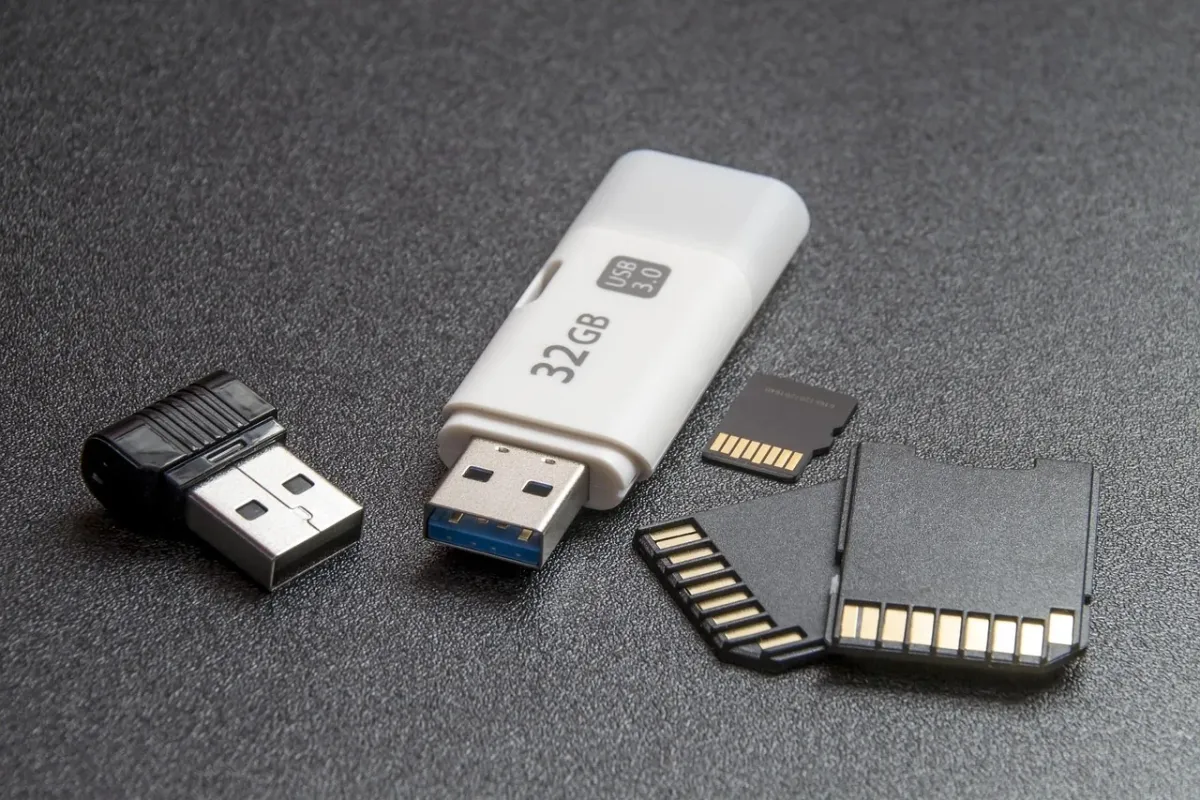
Bootowalny USB to nośnik, z którego komputer może uruchomić instalator systemu zamiast startować z dotychczasowego dysku. Przed rozpoczęciem przygotuj:
- Pendrive o pojemności co najmniej 8 GB, najlepiej sprawny i podłączany bezpośrednio do komputera.
- Stabilne połączenie z internetem, potrzebne do pobrania plików instalacyjnych Windows 10.
- Kopię zapasową wszystkich plików zapisanych na pendrivie.
- Komputer z systemem Windows, na którym uruchomisz Media Creation Tool.
Nie używaj nośnika zawierającego ważne dokumenty, zdjęcia ani kopie zapasowe. Narzędzie przygotowujące instalator usunie jego dotychczasową zawartość.
Jak stworzyć bootowalny USB do instalacji Windows 10?
Oficjalne narzędzie Microsoft pobiera potrzebne pliki i samo przygotowuje pendrive. Nie musisz wcześniej tworzyć obrazu ISO ani korzystać z dodatkowego programu.
Uwaga: przed zatwierdzeniem wyboru pendrive’a sprawdź jego nazwę i literę dysku. Wszystkie dane na wybranym nośniku zostaną usunięte.
- Pobierz Media Creation Tool z oficjalnej strony Microsoft przeznaczonej do pobierania systemu Windows 10.
- Uruchom pobrany plik jako administrator, jeśli system wyświetli prośbę o dodatkowe uprawnienia.
- Zaakceptuj postanowienia licencyjne.
- Wybierz opcję Utwórz nośnik instalacyjny USB, DVD lub plik ISO dla innego komputera, a następnie przejdź dalej.
- Wskaż język, edycję Windows 10 oraz architekturę systemu. W razie wątpliwości wybierz ustawienia zalecane dla używanego komputera. Dostępne mogą być warianty 32-bitowy i 64-bitowy.
- Wybierz Dysk flash USB jako typ nośnika.
- Podłącz pendrive, wybierz go z listy i zatwierdź operację.
- Poczekaj, aż narzędzie pobierze pliki Windows 10, sformatuje USB i zapisze na nim instalator.
- Po pojawieniu się komunikatu o zakończeniu pracy zamknij narzędzie i bezpiecznie odłącz pendrive.
Czas przygotowania zależy głównie od szybkości internetu i wydajności pendrive’a. Nie odłączaj nośnika ani nie wyłączaj komputera podczas pobierania i kopiowania plików.
Wymagania techniczne
| Wymaganie |
Szczegóły |
| Pojemność USB |
Co najmniej 8 GB wolnego miejsca |
| Internet |
Stabilne połączenie do pobrania plików Windows 10 |
| Architektura |
32-bitowa lub 64-bitowa, zależnie od komputera docelowego |
Sam pendrive nie musi zawierać wcześniej przygotowanego systemu. Media Creation Tool sformatuje go i utworzy na nim pliki potrzebne do uruchomienia instalatora.
Co zrobić, gdy tworzenie USB się nie powiedzie?
Najczęstsze problemy wynikają z połączenia, portu USB albo stanu samego pendrive’a. Sprawdź kolejno:
- Podłącz pendrive ponownie i upewnij się, że pojawia się w Eksploratorze plików.
- Spróbuj użyć innego portu USB, najlepiej bezpośrednio w komputerze, a nie przez koncentrator.
- Sprawdź stabilność połączenia internetowego i uruchom proces ponownie, jeśli pobieranie zostało przerwane.
- Upewnij się, że pendrive nie ma włączonej blokady zapisu.
- Sprawdź, czy nośnik ma co najmniej 8 GB pojemności i nie jest uszkodzony.
Jeżeli Media Creation Tool wielokrotnie przerywa pracę mimo sprawnego internetu i prawidłowo podłączonego nośnika, problem może dotyczyć pendrive’a lub portu USB. Po utworzeniu instalatora możesz uruchomić komputer z USB, wybierając ten nośnik w menu rozruchowym urządzenia.