Windows i programy
Systemu Windows 10 nie da się usunąć podczas jego działania. Aby trwale usunąć system, uruchom komputer z zewnętrznego nośnika, a następnie usuń partycję systemową w instalatorze n…
Redakcja flyandwatch.pl

Windows i programy
Redakcja flyandwatch.pl Publikacja:
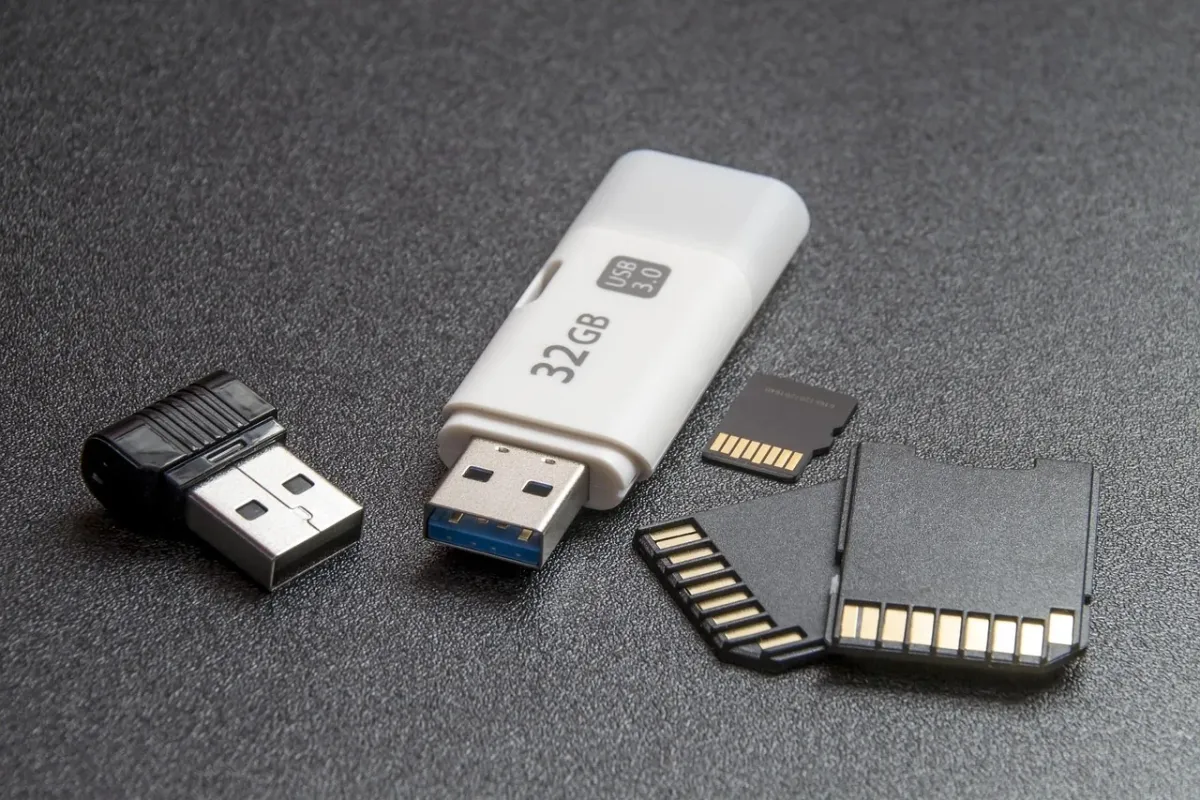
Do przygotowania bootowalnego pendrive’a z Windows 7 wybierz Rufusa. To lekkie, przenośne narzędzie obsługuje obrazy ISO i pozwala ustawić schemat partycjonowania MBR, który zwykle sprawdza się przy starszych komputerach uruchamianych w trybie BIOS lub BIOS/CSM. Ventoy będzie lepszy, jeśli chcesz przechowywać na jednym nośniku kilka obrazów systemów.
Każdy z tych programów może przygotować nośnik instalacyjny, ale różnią się sposobem działania. W przypadku pojedynczego obrazu Windows 7 najprostszy wybór stanowi Rufus. Nie wymaga instalacji, działa szybko i daje dostęp do ustawień potrzebnych przy starszym systemie.
| Program | Zastosowanie | Poziom trudności | Uwagi dla Windows 7 |
|---|---|---|---|
| Rufus | Tworzenie jednego bootowalnego pendrive’a z obrazu ISO | Niski | Najlepszy wybór, ustaw MBR dla BIOS lub UEFI-CSM |
| Ventoy | Uruchamianie wielu obrazów ISO z jednego nośnika | Niski lub średni | Wygodny przy kilku systemach, ale oferuje więcej funkcji, niż potrzeba do jednorazowej instalacji |
| Windows USB/DVD Download Tool | Tworzenie nośnika instalacyjnego Windows | Niski | Działa z wybranymi obrazami, ale jest starszym i mniej elastycznym rozwiązaniem |
Do utworzenia nośnika potrzebujesz obrazu instalacyjnego systemu oraz pustego pendrive’a. Przed uruchomieniem Rufusa przygotuj:
Rufus jest dostępny w wersji instalacyjnej i przenośnej. Wersję portable można po prostu uruchomić bez instalowania programu. Po podłączeniu nośnika aplikacja powinna wyświetlić go na liście urządzeń.
Przed rozpoczęciem sprawdź, czy na pendrivie nie ma potrzebnych plików. Program sformatuje nośnik, a jego zawartość zostanie usunięta.
Ostrzeżenie: kliknięcie przycisku rozpoczęcia w Rufusie usuwa wszystkie dane z wybranego pendrive’a. Sprawdź dwukrotnie, czy wskazane urządzenie jest właściwe.
Tworzenie nośnika przebiega w kilku krokach:
Po zakończeniu operacji uruchom komputer z przygotowanego pendrive’a. W tym celu może być konieczne wybranie nośnika USB w menu startowym, zwykle otwieranym klawiszem wskazanym na ekranie podczas uruchamiania komputera.
MBR i GPT to różne schematy organizacji partycji. Windows 7 był projektowany głównie z myślą o komputerach uruchamianych w trybie BIOS, dlatego przy starszym sprzęcie bezpiecznym wyborem jest MBR dla BIOS lub UEFI-CSM. Ustawienie GPT może spowodować, że komputer nie uruchomi przygotowanego instalatora w oczekiwanym trybie.
Nowsze komputery korzystają przede wszystkim z UEFI. Część z nich nie uruchomi instalatora Windows 7 przygotowanego dla starszego trybu, dopóki w ustawieniach firmware nie zostanie włączony tryb CSM, nazywany też trybem zgodności z BIOS-em. Nazwy opcji zależą od płyty głównej i mogą obejmować między innymi „CSM Support”, „Legacy Boot” albo „Legacy BIOS”.
Na nowoczesnym sprzęcie mogą pojawić się także inne problemy, na przykład brak sterowników USB lub sterowników kontrolera dysku w instalatorze Windows 7. Sam Rufus nie rozwiązuje takich ograniczeń sprzętowych. Jeżeli komputer działa wyłącznie w trybie UEFI, przed rozpoczęciem instalacji sprawdź jego zgodność z Windows 7.
Ventoy ma sens, gdy chcesz używać jednego pendrive’a z kilkoma obrazami ISO, na przykład Windows 7, systemem ratunkowym i dystrybucją Linuksa. Po przygotowaniu nośnika zwykle wystarczy skopiować na niego pliki ISO, a przy uruchamianiu wybrać potrzebny obraz z menu.
Do pojedynczej instalacji Windows 7 Ventoy nie daje jednak wyraźnej przewagi nad Rufusem. Jeśli liczy się prostota, szybkość przygotowania i kontrola nad ustawieniem MBR, wybierz Rufusa. Jeśli potrzebujesz nośnika wielosystemowego, sięgnij po Ventoy, a przed instalacją sprawdź zgodność wybranego obrazu z komputerem.
Poradnik dla użytkowników komputerów. Pokazujemy krok po kroku, jak naprawić błędy Windowsa, zainstalować sterowniki, skonfigurować programy i sieć. Doradzamy w wyborze laptopa i komputera. Podpowiadamy, jak zadbać o bezpieczeństwo i wydajność sprzętu. Tłumaczymy technologię po ludzku, żeby komputer działał bez niespodzianek.
Czytaj dalej w tym dziale
Windows i programy
Systemu Windows 10 nie da się usunąć podczas jego działania. Aby trwale usunąć system, uruchom komputer z zewnętrznego nośnika, a następnie usuń partycję systemową w instalatorze n…
Redakcja flyandwatch.pl
Windows i programy
Lokalna ponowna instalacja Windows – jak wykonać krok po kroku?
Lokalna ponowna instalacja Windows wykorzystuje obraz systemu zapisany już na dysku komputera, dlatego nie wymaga pobierania plików z internetu. Możesz uruchomić ją z działających…
Redakcja flyandwatch.pl
Windows i programy
PC Manager Windows 11 – co to jest i jak z niego korzystać?
Microsoft PC Manager to oficjalne, bezpłatne narzędzie Microsoftu dla Windows 10 i Windows 11. Zbiera w jednym miejscu funkcje czyszczenia dysku, zarządzania procesami, autostartem…
Redakcja flyandwatch.pl
Windows i programy
Jak zrobić print screen w systemie Windows 10?
Najszybciej zrobisz print screen w Windows 10 skrótem Win + Shift + S. Zaznacz wybrany fragment ekranu, a obraz trafi do schowka i będzie gotowy do wklejenia przez Ctrl + V. Jeśli…
Redakcja flyandwatch.pl