Nie istnieje jeden uniwersalny sterownik HDMI dla Windows 7. Obraz przez HDMI obsługuje przede wszystkim sterownik karty graficznej, a dźwięk może wymagać także właściwego sterownika audio. Pobieraj je ze strony producenta układu NVIDIA, AMD lub Intel, a nie z przypadkowych serwisów ani automatycznych „driver updaterów”.
Czym właściwie jest sterownik HDMI?
HDMI jest standardem przesyłania obrazu i dźwięku, a nie osobnym urządzeniem, dla którego zwykle instaluje się jeden niezależny plik. Za generowanie obrazu odpowiada karta graficzna, dlatego najważniejszy jest jej sterownik. W przypadku dźwięku przez HDMI system korzysta z komponentu audio zintegrowanego z kartą graficzną albo z układu dźwiękowego płyty głównej.
Dlatego wyszukiwanie hasła „sterownik HDMI Windows 7” powinno prowadzić do identyfikacji konkretnej karty graficznej. Nie pobieraj plików EXE z nieznanych stron opisanych jako „HDMI driver download”. Mogą zawierać reklamy, zbędne dodatki lub oprogramowanie, którego nie potrzebujesz.
Jak sprawdzić, dlaczego HDMI nie działa?
Zanim usuniesz lub zainstalujesz sterowniki, sprawdź podstawowe elementy konfiguracji. Pozwoli to odróżnić problem z ustawieniami od braku właściwego sterownika:
- Sprawdź, czy kabel HDMI jest dokładnie podłączony do komputera i telewizora lub monitora.
- Wybierz właściwe wejście HDMI na telewizorze albo monitorze.
- W Panelu sterowania otwórz sekcję „Dźwięk”, kliknij prawym przyciskiem listę urządzeń i włącz wyświetlanie urządzeń wyłączonych.
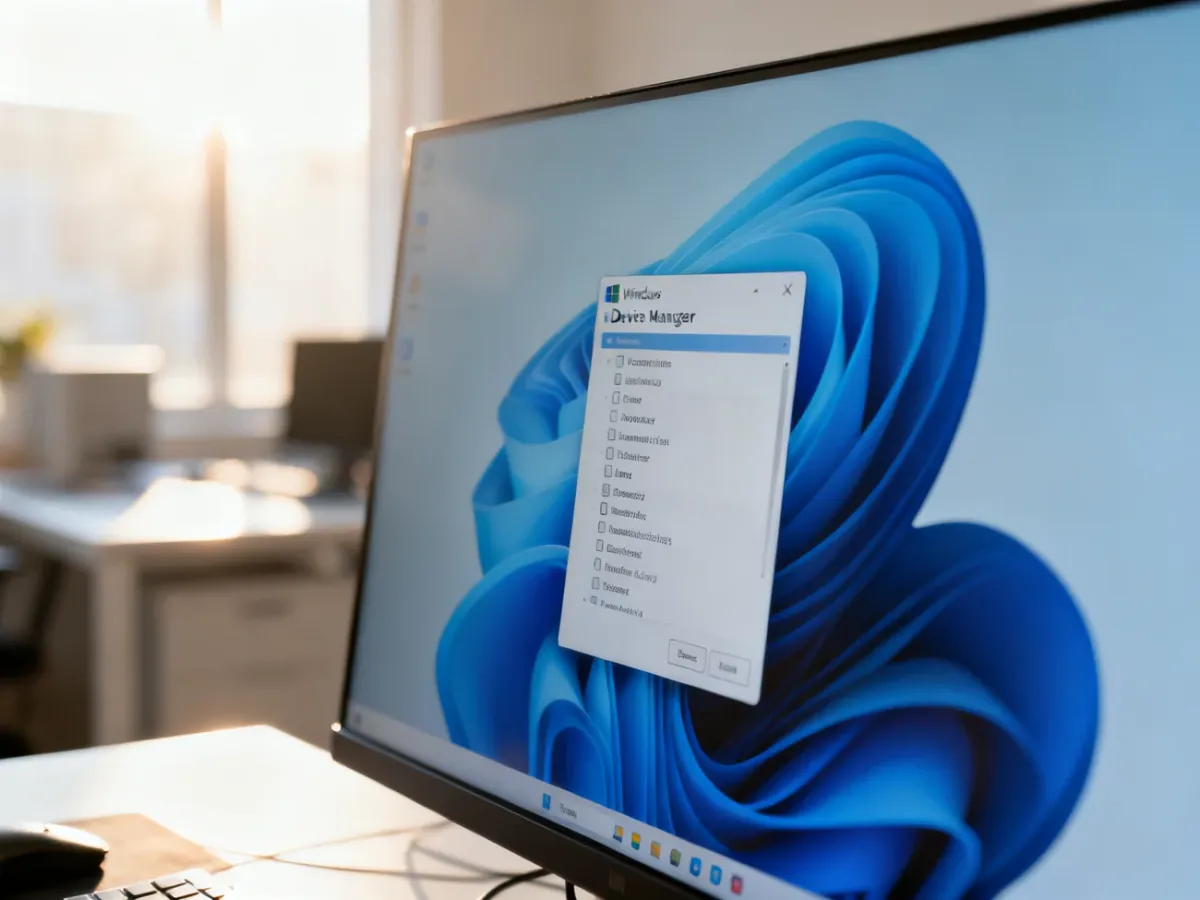
- W Menedżerze urządzeń sprawdź, czy przy karcie graficznej albo urządzeniu audio widnieje żółty wykrzyknik.
Jeśli obraz działa, ale nie ma dźwięku, w Panelu sterowania wybierz urządzenie opisane jako HDMI, telewizor, monitor albo cyfrowe urządzenie audio i ustaw je jako domyślne. Brak tej pozycji może oznaczać nieprawidłowy sterownik grafiki, wyłączone urządzenie lub problem z połączeniem.
Jak zaktualizować sterowniki w Windows 7?
Najpierw ustal model karty graficznej. Informację znajdziesz w Menedżerze urządzeń, w sekcji „Karty graficzne”. Jeżeli widzisz tylko „Standardowa karta graficzna VGA” albo urządzenie z wykrzyknikiem, Windows prawdopodobnie nie ma właściwego sterownika.
- Otwórz „Panel sterowania”, wybierz „System i zabezpieczenia”, a następnie „System”. Uruchom „Menedżer urządzeń” i rozwiń „Karty graficzne”.
- Zapisz nazwę producenta oraz modelu karty, na przykład NVIDIA GeForce, AMD Radeon albo Intel HD Graphics.
- Wejdź na oficjalną stronę wsparcia producenta i wyszukaj sterownik przeznaczony dla konkretnego modelu oraz wersji Windows 7 – 32-bitowej lub 64-bitowej.
- Pobierz sterownik grafiki, uruchom instalator i postępuj zgodnie z instrukcjami. Jeżeli instalator oferuje opcję „czysta instalacja”, możesz ją wybrać przy problemach po wcześniejszej aktualizacji.
- Uruchom komputer ponownie, podłącz ekran przez HDMI i ponownie sprawdź ustawienia w sekcji „Dźwięk”.
W przypadku laptopa bezpieczniejszym źródłem może być także strona producenta komputera. Sterownik przygotowany dla konkretnego modelu laptopa bywa lepiej dopasowany do jego układu grafiki i konfiguracji Windows 7. Przy bardzo starych kartach aktualny pakiet może być dostępny wyłącznie w archiwum producenta, a wsparcie dla Windows 7 mogło już wygasnąć.
Nie instaluj programów obiecujących automatyczne pobranie „sterownika HDMI” jednym kliknięciem. Narzędzia takie jak DriverDoc i podobne aplikacje nie są potrzebne do rozwiązania tego problemu. Mogą instalować zbędne dodatki, reklamy lub niepasujące wersje sterowników. Ręczne pobranie pakietu z oficjalnej strony NVIDIA, AMD, Intel albo producenta laptopa jest bezpieczniejszym rozwiązaniem.
Jeśli po instalacji właściwego sterownika urządzenie nadal nie pojawia się w Menedżerze urządzeń, przyczyna może leżeć poza oprogramowaniem, na przykład w karcie graficznej, płycie głównej albo porcie HDMI. W takiej sytuacji dalsze instalowanie przypadkowych sterowników nie rozwiąże problemu.
Najważniejsza zasada jest prosta: zamiast szukać osobnego pliku „sterownik HDMI Windows 7”, zidentyfikuj kartę graficzną i pobierz przeznaczony dla niej sterownik z oficjalnego źródła.