Gdy Windows 7 nie działa, najpierw ustal, czy komputer nie uruchamia się z powodu sprzętu lub uszkodzonego rozruchu, czy tylko nie działa usługa Windows Update. Zabezpiecz ważne pliki, a dopiero potem użyj trybu awaryjnego albo środowiska odzyskiwania WinRE.
Dlaczego Windows 7 nie chce się uruchomić?
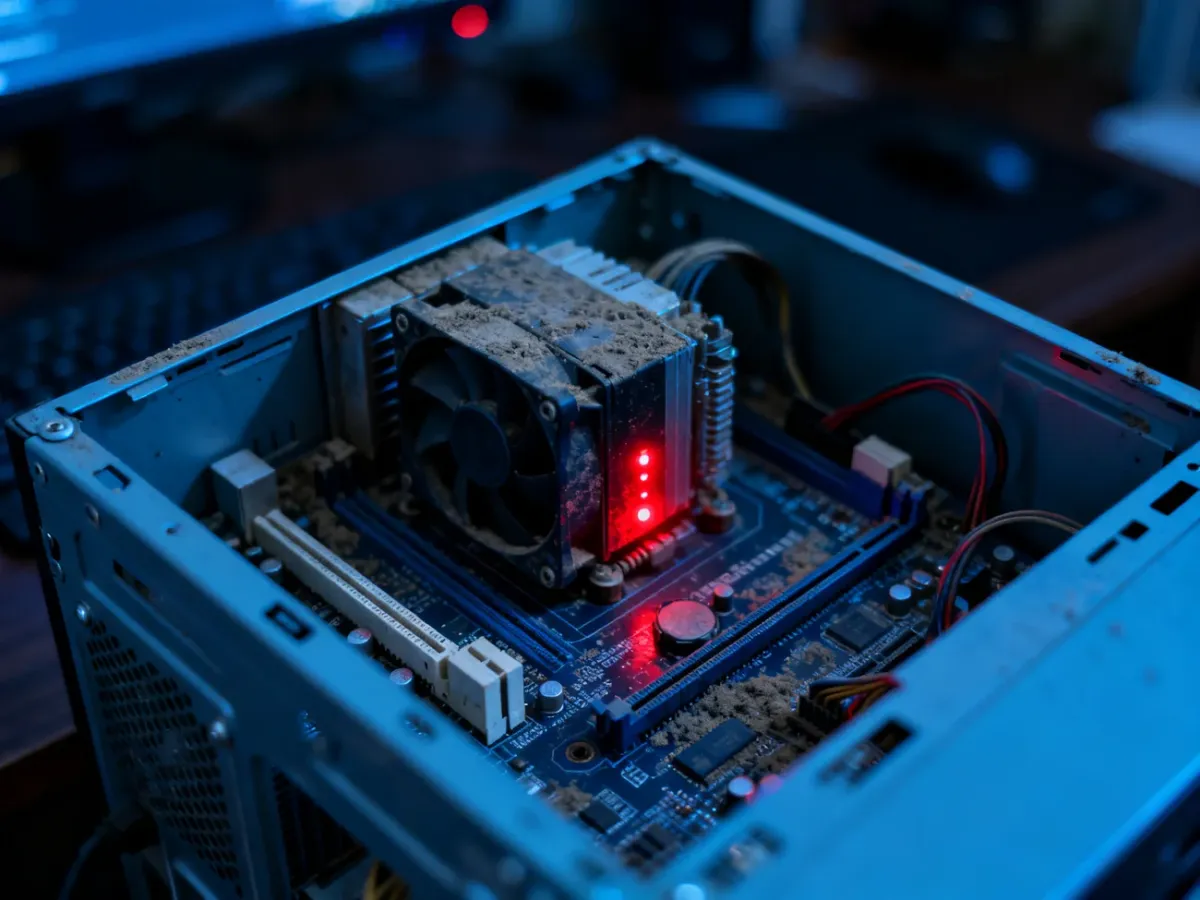
Brak reakcji po naciśnięciu przycisku zasilania zwykle wskazuje na problem ze sprzętem, zasilaczem, dyskiem albo pamięcią RAM. Jeśli komputer się włącza, ale zatrzymuje na logo Windows, wyświetla niebieski ekran lub samoczynnie się restartuje, przyczyną może być uszkodzony bootloader, pliki systemowe albo sterownik.
Błąd 0x8024402C oznacza natomiast problem z usługą Windows Update. Sam system może wtedy działać normalnie, ale nie pobierać aktualizacji. Nie jest to ten sam problem co całkowity brak rozruchu.
| Objaw |
Prawdopodobna przyczyna |
Pierwszy krok |
| Brak zasilania, kontrolek i obrazu |
Usterka sprzętowa, zasilacza, płyty głównej lub przewodów |
Sprawdź zasilanie i odłącz zbędne urządzenia USB |
| Komputer zatrzymuje się na logo Windows |
Uszkodzone pliki systemowe lub bootloader |
Uruchom tryb awaryjny albo Startup Repair |
| Niebieski ekran lub restart podczas startu |
Błędny sterownik, pamięć RAM, dysk albo uszkodzenie systemu |
Zapisz kod błędu i spróbuj uruchomić tryb awaryjny |
| System działa, ale aktualizacja kończy się kodem 0x8024402C |
Nieprawidłowa konfiguracja usługi Windows Update lub brak wymaganych aktualizacji |
Sprawdź SP1, KB4474419 i KB4490628 |
Co zrobić przed naprawą systemu?
Jeżeli na dysku znajdują się ważne dokumenty, zdjęcia lub dane firmowe, najpierw spróbuj je skopiować. Automatyczna naprawa rozruchu zwykle nie usuwa plików użytkownika, ale każda operacja na uszkodzonym dysku wiąże się z ryzykiem. Przy klikaniu lub nietypowych odgłosach dysku HDD przerwij próby uruchamiania i skonsultuj sprzęt z serwisem.
Nie używaj przypadkowych „czyścicieli rejestru” ani programów obiecujących natychmiastową naprawę systemu. Mogą usunąć potrzebne wpisy i pogorszyć stan komputera.
Jak wejść w tryb awaryjny?
Tryb awaryjny uruchamia Windows 7 z ograniczonym zestawem sterowników. Dzięki temu można sprawdzić, czy problem powoduje sterownik, program startowy albo niedawna zmiana konfiguracji.
Polecamy: Jak włączyć tryb awaryjny w Windows 10?
- Włącz komputer lub uruchom go ponownie.
- Gdy pojawi się ekran startowy BIOS-u, naciskaj klawisz F8, zanim pojawi się logo Windows.
- Wybierz opcję „Tryb awaryjny” albo „Tryb awaryjny z obsługą sieci”.
- Po uruchomieniu odinstaluj ostatni podejrzany sterownik lub program, a następnie uruchom komputer ponownie.
Jeśli F8 nie otwiera menu, użyj płyty instalacyjnej Windows 7 albo partycji odzyskiwania. Znajdujące się tam środowisko WinRE pozwala uruchomić narzędzia naprawcze bez pełnego startu systemu.
Jak uruchomić Startup Repair?
Startup Repair, czyli narzędzie naprawy podczas uruchamiania, służy przede wszystkim do naprawiania problemów z bootloaderem i plikami potrzebnymi do startu Windows.
- Uruchom komputer z płyty instalacyjnej Windows 7 lub z partycji odzyskiwania.
- Wybierz język i kliknij „Napraw komputer”.
- Wskaż instalację Windows 7, jeśli zostanie wykryta.
- Wybierz „Naprawa podczas uruchamiania” i poczekaj na zakończenie analizy.
- Uruchom komputer ponownie i sprawdź, czy system startuje bez nośnika instalacyjnego.
Jeśli narzędzie nie rozwiąże problemu, przyczyną może być uszkodzony dysk, pamięć RAM albo poważniejsze uszkodzenie plików systemowych. Przy bardzo ważnych danych lepiej najpierw wykonać kopię poza systemem, zamiast wielokrotnie uruchamiać automatyczną naprawę.
Jak naprawić błąd Windows Update 0x8024402C?
Jeżeli Windows 7 uruchamia się normalnie, a problem dotyczy tylko aktualizacji, sprawdź najpierw, czy system ma zainstalowany Service Pack 1. W przypadku starszej instalacji mogą być potrzebne także aktualizacje KB4474419 i KB4490628. Ich brak może uniemożliwiać poprawne działanie nowszych mechanizmów aktualizacji.
Postępuj w tej kolejności:
- Sprawdź, czy system jest 32-bitowy czy 64-bitowy.
- Na innym, sprawnym komputerze pobierz właściwe pakiety dla swojej wersji Windows 7 z katalogu Microsoft Update.
- Przenieś pliki na naprawiany komputer, na przykład za pomocą pendrive’a.
- Zainstaluj najpierw wymagane składniki, a następnie KB4474419 i KB4490628, jeśli nie ma ich w systemie.
- Uruchom komputer ponownie i ponów wyszukiwanie aktualizacji.
Gdy kliknięcie odnośnika pobierania nie rozpoczyna transferu, kliknij go prawym przyciskiem myszy i wybierz „Zapisz łącze jako…” lub „Zapisz element docelowy jako…”. Jeśli komputer nie ma dostępu do internetu, całą procedurę pobierania można wykonać na drugim urządzeniu.
Czy naprawiony Windows 7 jest bezpieczny?
Windows 7 osiągnął status End of Life i nie otrzymuje już standardowych poprawek bezpieczeństwa. Oznacza to, że nawet poprawnie uruchamiający się system pozostaje bardziej podatny na złośliwe oprogramowanie, błędy w sterownikach i ataki wykorzystujące nowe luki.
Po odzyskaniu dostępu do komputera potraktuj naprawę jako sposób na uratowanie danych lub dokończenie migracji, a nie jako rozwiązanie na lata. Rozważ:
- przeniesienie danych na komputer z aktualnie wspieranym systemem,
- instalację Windows 11, jeśli sprzęt spełnia jego wymagania,
- wybór współczesnej dystrybucji Linuksa dla starszego komputera,
- ograniczenie używania starego systemu do pracy offline, jeśli migracja nie jest od razu możliwa.
Jeśli komputer nie daje żadnych oznak zasilania, wydaje dźwięki z dysku albo nie przechodzi testu sprzętowego, naprawa Windows 7 prawdopodobnie nie wystarczy. Gdy system zatrzymuje się na logo, zacznij od kopii danych, trybu awaryjnego i Startup Repair. Przy działającym systemie z błędem 0x8024402C skup się na brakujących aktualizacjach, ale zaplanuj odejście od Windows 7.