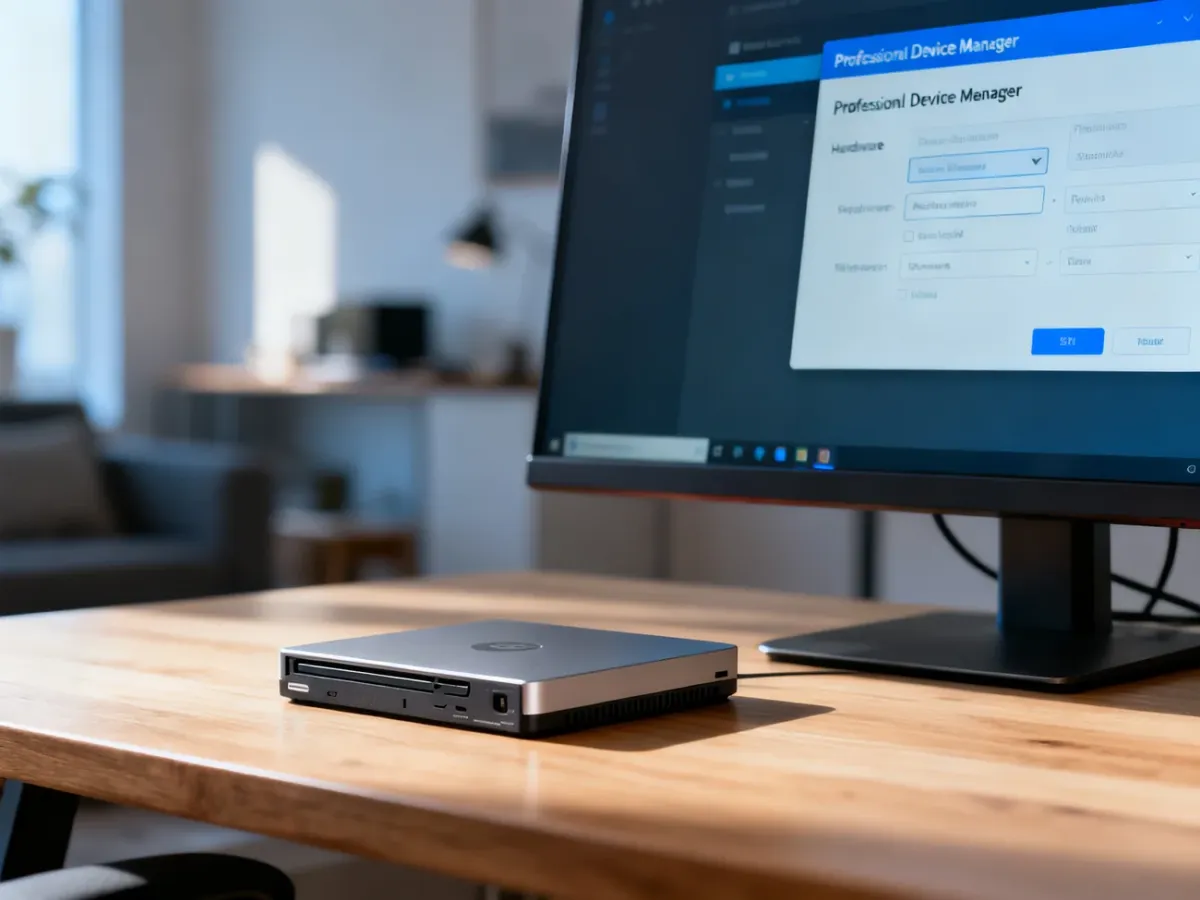
Windows 10 ma wbudowane sterowniki do napędów DVD, więc zwykle nie trzeba pobierać żadnego pliku z Internetu. Gdy napęd nie jest widoczny albo nie odczytuje płyt, przyczyną jest najczęściej problem z połączeniem, konfiguracją systemu lub wpisami w rejestrze.
Sprawdź najpierw połączenie napędu
Zanim zmienisz ustawienia systemu, wyklucz problem sprzętowy. W komputerze stacjonarnym sprawdź kabel danych SATA oraz przewód zasilający napęd. Poluzowane połączenie może sprawić, że urządzenie całkowicie zniknie z Windows 10.
Przed uruchomieniem narzędzi systemowych wykonaj te czynności:
- Sprawdź, czy kabel SATA jest prawidłowo podłączony do napędu i płyty głównej.
- Upewnij się, że napęd otrzymuje zasilanie z zasilacza komputera.
- Posłuchaj, czy napęd uruchamia silnik lub wykonuje test po włączeniu komputera.
- Sprawdź w BIOS-ie lub UEFI, czy napęd jest wykrywany przez płytę główną.
Jeśli napędu nie ma również w BIOS-ie lub UEFI, problem prawdopodobnie dotyczy kabla, zasilania albo samego urządzenia. Windows nie będzie w stanie go wykryć, nawet gdy jego sterowniki działają prawidłowo.
Napraw napęd w Menedżerze urządzeń
Windows 10 korzysta z własnych, ogólnych sterowników dla napędów CD i DVD. Ich ponowne załadowanie można wymusić w Menedżerze urządzeń. Odinstalowanie urządzenia nie usuwa sterownika na stałe, lecz pozwala systemowi zainstalować go ponownie po ponownym wykryciu sprzętu.
Przeczytaj też: Jak odinstalować sterowniki w systemie Windows 10?
Wykonaj następujące kroki:
- Otwórz menu Start, wpisz „Menedżer urządzeń” i uruchom znalezione narzędzie.
- Rozwiń kategorię „Stacje dysków CD-ROM/DVD”.
- Kliknij prawym przyciskiem myszy nazwę napędu i wybierz „Odinstaluj urządzenie”.
- Uruchom komputer ponownie albo wybierz w menu „Akcja” polecenie „Skanuj w poszukiwaniu zmian sprzętu”.
Po ponownym wykryciu urządzenia Windows powinien automatycznie przypisać mu właściwy sterownik. Jeżeli napęd jest widoczny w Menedżerze urządzeń, ale ma ikonę ostrzeżenia, otwórz jego właściwości i sprawdź wyświetlany kod błędu.
Nie instaluj programów typu „Driver Updater”. W przypadku standardowego napędu DVD nie są potrzebne zewnętrzne pakiety sterowników. Takie aplikacje mogą dodawać niepotrzebne programy, zmieniać ustawienia systemu albo instalować niezweryfikowane komponenty.
Zobacz także: Windows 11 driver – jak pobrać i zainstalować sterowniki?
Usuń filtry UpperFilters i LowerFilters z rejestru
Jeśli napęd jest wykrywany w BIOS-ie, ale nadal nie pojawia się w Eksploratorze plików ani w Menedżerze urządzeń, przyczyną mogą być nieprawidłowe wartości filtrów w rejestrze Windows. Ta metoda wymaga uprawnień administratora.
Edytor rejestru wpływa na działanie systemu. Nie usuwaj innych wartości i przed zmianą ustawień utwórz punkt przywracania systemu. Błędna edycja rejestru może spowodować kolejne problemy z Windows.
Przeczytaj też: Ethernet driver Windows 7 – jak pobrać i zainstalować?
Aby sprawdzić filtry napędu DVD:
- Naciśnij Windows + R, wpisz „regedit” i zatwierdź uruchomienie Edytora rejestru.
- Przejdź do ścieżki HKEY_LOCAL_MACHINE\SYSTEM\CurrentControlSet\Control\Class\{4D36E965-E325-11CE-BFC1-08002BE10318}.
- W prawej części okna znajdź wartości „UpperFilters” oraz „LowerFilters”, jeśli są obecne.
- Usuń wyłącznie te dwie wartości, zamknij Edytor rejestru i uruchom komputer ponownie.
Po restarcie Windows ponownie załaduje obsługę napędu. Jeżeli wspomnianych wartości nie ma, nie twórz ich ręcznie. W takiej sytuacji przyczyny trzeba szukać w połączeniu sprzętowym, ustawieniach systemu lub awarii napędu.
W większości przypadków nie istnieje potrzeba instalowania osobnych „sterowników do napędu DVD w Windows 10”. Najpierw sprawdź kable i wykrywanie w BIOS-ie, następnie zresetuj urządzenie w Menedżerze urządzeń. Dopiero gdy te działania nie pomogą, zastosuj ostrożnie naprawę wpisów UpperFilters i LowerFilters.