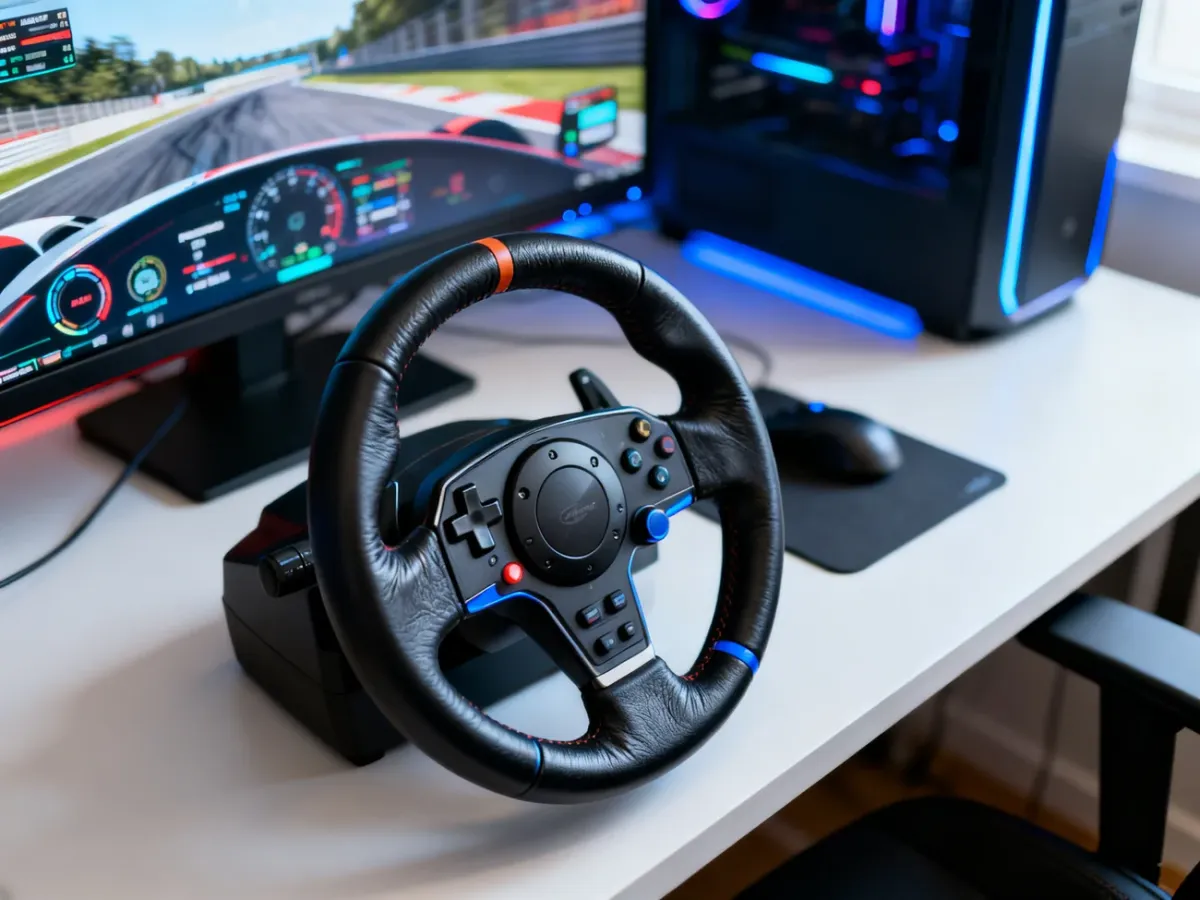
Nie ma oficjalnych sterowników Logitech Driving Force GT dla Windows 11. Ostatni dostępny pakiet sterownika obsługuje systemy do Windows 10, ale można spróbować uruchomić jego instalator w trybie zgodności. To rozwiązanie nie jest gwarantowane i nie oznacza przywrócenia oficjalnego wsparcia dla kierownicy.
Czy Logitech Driving Force GT działa z Windows 11?
Logitech Driving Force GT to urządzenie wycofane z oficjalnego wsparcia. Ostatni znaleziony pakiet sterownika ma wersję oznaczaną jako 5.10.127, rozmiar około 16 MB i datę aktualizacji 19 kwietnia 2016 roku. Jest przeznaczony dla systemów Windows XP, Vista, 7, 8, 8.1 i 10 w wersjach 32- oraz 64-bitowych.
Polecamy: Gdzie jest menedżer urządzeń w Windows 10?
Windows 11 nie otrzymał osobnego sterownika dla tego modelu. Nie pomoże też Logi Options+, ponieważ aplikacja nie obsługuje Driving Force GT. Potrzebny jest starszy pakiet Logitech, uruchomiony z ustawieniami zgodności.
Jak zainstalować sterownik w Windows 11?
Pobierz ostatni dostępny instalator sterownika dla Windows 10 z archiwum pomocy Logitech lub zaufanego repozytorium sterowników. Nie korzystaj z płatnych programów, które automatycznie wyszukują sterowniki.
Polecamy: Gdzie jest menedżer urządzeń w Windows 11?
Uwaga: tryb zgodności jest obejściem, a nie oficjalnie wspieraną metodą. Instalacja może się nie powieść, wymagać ponownego uruchomienia systemu albo nie zapewnić działania wszystkich funkcji, w tym obsługi w każdej grze.
- Pobierz sterownik. Zapisz instalator ostatniej wersji przeznaczonej dla Windows 10 na dysku komputera.
- Otwórz właściwości pliku. Kliknij instalator prawym przyciskiem myszy i wybierz „Właściwości”.
- Włącz zgodność. Przejdź do zakładki „Zgodność”, zaznacz opcję uruchamiania programu w trybie zgodności i wybierz Windows 8 albo Windows 10.
- Uruchom instalator z uprawnieniami administratora. Zaznacz „Uruchom ten program jako administrator”, zatwierdź ustawienia i uruchom plik.
- Zakończ instalację. Postępuj zgodnie z instrukcjami instalatora. Jeśli system poprosi o restart, uruchom komputer ponownie przed sprawdzeniem kierownicy.
Co zrobić, gdy instalacja się nie powiedzie?
Po podłączeniu kierownicy sprawdź, czy system widzi ją w Menedżerze urządzeń. Problemy z instalacją najczęściej wymagają wykonania jednej z poniższych czynności:
- Sprawdź sekcję „Nieznane urządzenia” oraz „Kontrolery dźwięku, wideo i gier” w Menedżerze urządzeń.
- Jeśli urządzenie jest widoczne jako nieznane, wybierz aktualizację sterownika i wskaż folder z rozpakowanymi plikami instalatora.
- Odłącz kierownicę, uruchom ponownie komputer i podłącz ją do innego portu USB, najlepiej bez koncentratora.
- Jeżeli Logitech Gaming Software nie rozpoznaje urządzenia, sprawdź, czy Windows widzi je jako kontroler HID.
- Jeśli kierownica nie pojawia się w Menedżerze urządzeń w żadnej postaci, problem może dotyczyć kabla, zasilania albo samego sprzętu, a nie sterownika.
Największą szansę daje instalacja starszego pakietu w trybie zgodności z uprawnieniami administratora. Nawet po poprawnym zainstalowaniu sterownika Logitech Driving Force GT pozostaje jednak niewspieranym urządzeniem, dlatego działanie zależy od konfiguracji Windows 11 i konkretnej gry.
Polecamy: Menedżer urządzeń Windows 10 – co warto o nim wiedzieć?