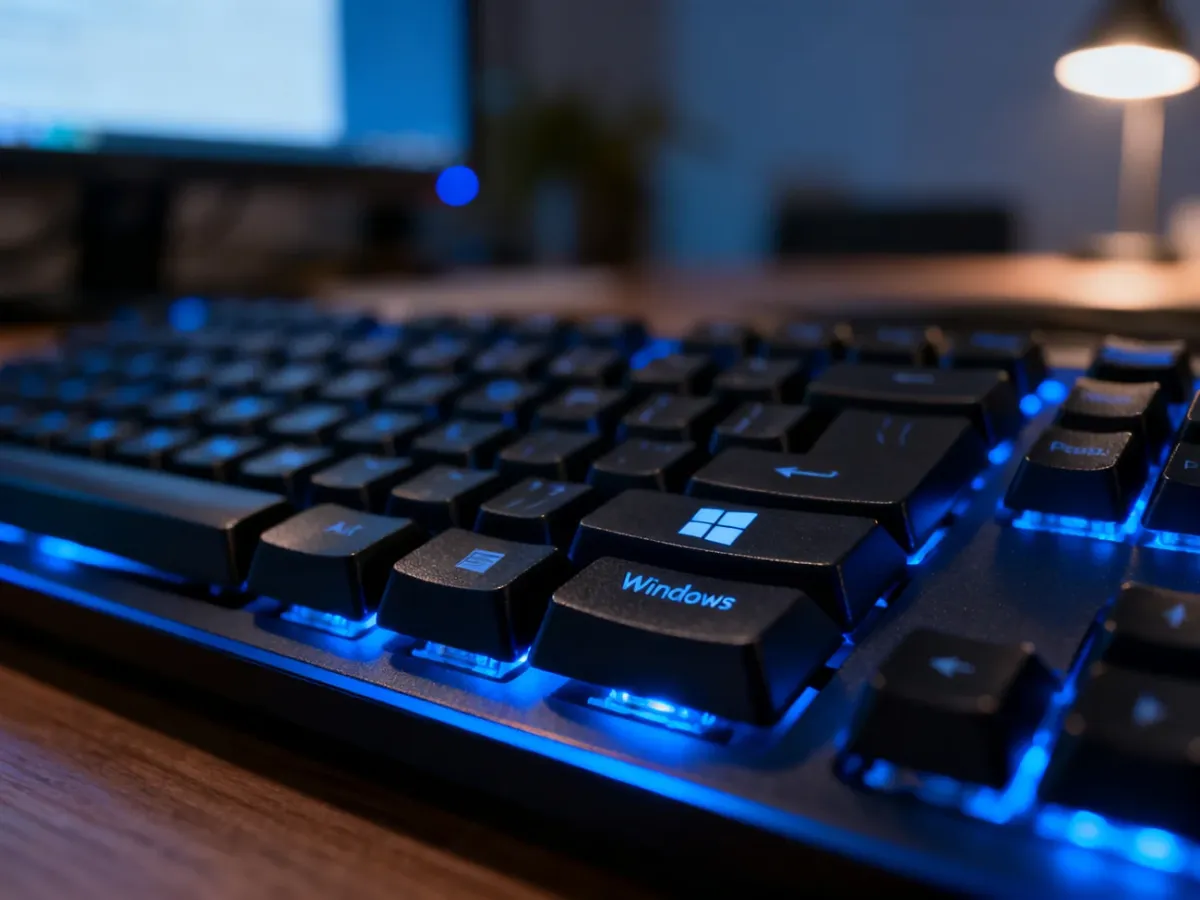
Przycisk Windows nie działa najczęściej z powodu aktywnego trybu gry, problemu z procesem explorer.exe albo konfliktu oprogramowania. Zanim uznasz klawiaturę za uszkodzoną, sprawdź blokadę Win Lock, port USB i działanie urządzenia na innym komputerze.
Szybka diagnoza w kilka minut
Najpierw ustal, czy problem dotyczy samej klawiatury, czy systemu Windows. Klawiatura przewodowa może nie przesyłać poprawnie sygnału przez uszkodzony port lub koncentrator USB. W laptopie pomocne będzie podłączenie zewnętrznej klawiatury.
Wykonaj te podstawowe sprawdzenia:
- Odłącz klawiaturę i podłącz ją do innego portu USB, najlepiej bezpośrednio do komputera.
- W klawiaturze bezprzewodowej wymień baterie i sprawdź odbiornik USB.
- Podłącz klawiaturę do innego komputera i sprawdź, czy działa na nim klawisz Windows.
- Uruchom ponownie komputer, wybierając opcję „Uruchom ponownie”, a nie tylko zamknięcie systemu.
Jeśli klawisz nie działa także na innym komputerze, prawdopodobna jest awaria sprzętowa. Jeżeli na drugim urządzeniu działa prawidłowo, przyczyny należy szukać w konfiguracji Windows, sterownikach lub aplikacjach działających w tle.
| Objaw |
Prawdopodobna przyczyna |
Szybkie rozwiązanie |
| Klawisz nie działa w grach i poza nimi |
Win Lock lub tryb gamingowy |
Wyłącz blokadę na klawiaturze albo w aplikacji producenta |
| Klawisz działa po ponownym uruchomieniu Eksploratora |
Błąd procesu explorer.exe |
Zrestartuj Eksplorator Windows w Menedżerze zadań |
| Klawisz nie działa na żadnym komputerze |
Awaria klawiatury lub przełącznika |
Sprawdź inne urządzenie i rozważ serwis |
Wyłącz tryb gry i blokadę Win Lock
W klawiaturach gamingowych najczęstszym powodem jest Game Mode, nazywany także Win Lock. Funkcja blokuje klawisz Windows, aby przypadkowe naciśnięcie nie przerwało gry i nie otworzyło menu Start.
Poszukaj na obudowie przycisku oznaczonego napisem „Win Lock”, „Game Mode”, ikoną joysticka albo przekreślonym logo Windows. W zależności od modelu może to być osobny przycisk lub kombinacja z klawiszem Fn. Konkretna kombinacja zależy od producenta, dlatego sprawdź oznaczenia na klawiaturze lub jej instrukcję.
Blokada może być również włączona programowo. Otwórz aplikację odpowiadającą za konfigurację urządzenia i sprawdź profil klawiatury:
- Logitech G Hub
- Razer Synapse
- Corsair iCUE
- SteelSeries GG
- HyperX NGENUITY
Wyłącz opcję „Game Mode”, „Disable Windows Key” lub podobne ustawienie. Sprawdź także, czy aktywny profil gry nie zawiera osobnej blokady. Sam systemowy Tryb gry w Windows zwykle nie wyłącza klawisza, ale nakładki i profile konkretnych gier mogą przechwytywać jego działanie.
Sprawdź konflikty aplikacji i ustawień
Jeżeli Win Lock jest wyłączony, zamknij na próbę aplikacje modyfikujące skróty albo wyświetlające nakładki. Dotyczy to zwłaszcza:
- PowerToys z modułem Keyboard Manager
- AutoHotkey i SharpKeys
- nakładki Discord, Steam oraz aplikacji NVIDIA lub AMD
- programów producenta klawiatury działających z niestandardowym profilem
W PowerToys otwórz Keyboard Manager i sprawdź, czy lewy lub prawy klawisz Windows nie został przypisany do innej funkcji albo wyłączony. Jeśli problem występuje tylko w jednej grze, przejrzyj jej ustawienia sterowania oraz profil w aplikacji klawiatury.
Na komputerze zarządzanym przez firmę klawisz może być zablokowany przez zasady grupy. Zaawansowani użytkownicy mogą sprawdzić w Edytorze rejestru, czy w gałęzi HKEY_CURRENT_USER\Software\Microsoft\Windows\CurrentVersion\Policies\Explorer istnieje wartość NoWinKeys. Przed zmianą rejestru utwórz jego kopię. Wartość ustawiona na 1 blokuje skróty klawisza Windows, a jej usunięcie lub zmiana na 0 może przywrócić działanie. Na komputerze firmowym takiej zmiany nie należy wykonywać bez zgody administratora.
Napraw pliki systemowe za pomocą DISM i SFC
Uszkodzone pliki Windows mogą wpływać na menu Start, skróty i powłokę systemu. Narzędzia DISM i SFC są dostępne zarówno w Windows 10, jak i Windows 11. Ich uruchomienie wymaga konsoli z uprawnieniami administratora.
Ostrzeżenie: komendy wykonuj dokładnie w podanej kolejności. Nie zamykaj terminala podczas skanowania i nie wyłączaj komputera, gdy trwa naprawa.
- Otwórz menu kontekstowe przycisku Start za pomocą myszy i wybierz „Terminal (Administrator)” albo „Wiersz polecenia (Administrator)”.
- Wpisz
DISM /Online /Cleanup-Image /RestoreHealth i naciśnij Enter. Poczekaj na zakończenie operacji.
- Uruchom
sfc /scannow i ponownie zatwierdź polecenie klawiszem Enter.
- Po zakończeniu obu skanów uruchom ponownie komputer i sprawdź klawisz Windows.
DISM naprawia obraz systemu, natomiast SFC sprawdza i zastępuje uszkodzone pliki systemowe. Jeżeli narzędzie SFC poinformuje o znalezionych błędach, restart jest potrzebny, aby zmiany zostały zastosowane.
Zrestartuj explorer.exe i przeinstaluj sterownik
Restart Eksploratora Windows
Proces explorer.exe obsługuje między innymi pulpit, pasek zadań i menu Start. Jego restart jest szybszy niż ponowne uruchamianie całego komputera i często usuwa przejściowy błąd powłoki.
Przeczytaj też: Nie działa pasek zadań Windows 8 – jak naprawić ten problem?
- Naciśnij
Ctrl + Shift + Esc, aby otworzyć Menedżer zadań.
- Na liście procesów znajdź „Eksplorator Windows”.
- Kliknij wpis prawym przyciskiem myszy i wybierz „Uruchom ponownie”.
- Poczekaj, aż pasek zadań zniknie i pojawi się ponownie, a następnie sprawdź klawisz Windows.
Reinstalacja sterownika klawiatury
Jeśli problem nadal występuje, zresetuj sterownik HID klawiatury w Menedżerze urządzeń. Windows powinien zainstalować go ponownie po restarcie.
- Otwórz menu Start prawym przyciskiem myszy i wybierz „Menedżer urządzeń”.
- Rozwiń kategorię „Klawiatury”.
- Kliknij urządzenie prawym przyciskiem i wybierz „Odinstaluj urządzenie”.
- Uruchom ponownie komputer i pozwól systemowi wykryć klawiaturę automatycznie.
Jeśli używasz laptopa, sprawdź także sterowniki chipsetu i kontrolerów USB na stronie producenta urządzenia. Nie pobieraj sterowników z przypadkowych stron.
Jak korzystać z komputera bez klawisza Windows?
Do czasu naprawy menu Start możesz otworzyć myszą, klikając ikonę Windows na pasku zadań. Działa także skrót Ctrl + Esc, który otwiera menu Start bez użycia fizycznego klawisza Windows.
Jeżeli potrzebujesz stałego zamiennika, PowerToys Keyboard Manager pozwala przypisać funkcję Windows do innego klawisza. To rozwiązanie programowe, więc nie pomoże podczas uruchamiania komputera ani w środowiskach, w których PowerToys nie działa.
Najczęstsze pytania
Co zrobić, gdy klawisz Windows działa tylko w jednej grze?
Najpierw sprawdź profil tej gry w Logitech G Hub, Razer Synapse lub Corsair iCUE. Wyłącz blokadę Win Lock oraz nakładkę gry, na przykład Steam lub Discord. Jeżeli poza grą klawisz działa, awaria sprzętowa jest mało prawdopodobna.
Czy Ctrl + Esc jest dobrym zamiennikiem?
Tak. Skrót Ctrl + Esc otwiera menu Start i może służyć jako tymczasowy zamiennik niedziałającego klawisza Windows.
Jak sprawdzić, czy klawiatura jest uszkodzona fizycznie?
Podłącz ją do innego komputera. W laptopie porównaj działanie klawiatury wbudowanej i zewnętrznej. Jeżeli klawisz Windows nie reaguje w żadnym systemie, a Win Lock jest wyłączony, prawdopodobna jest usterka przełącznika lub samej klawiatury.
Najkrótsza droga do rozwiązania problemu prowadzi przez wyłączenie Game Mode, restart explorer.exe i sprawdzenie klawiatury na innym komputerze. Dopiero gdy te kroki nie pomogą, przejdź do reinstalacji sterownika oraz naprawy plików systemowych poleceniami DISM i SFC.