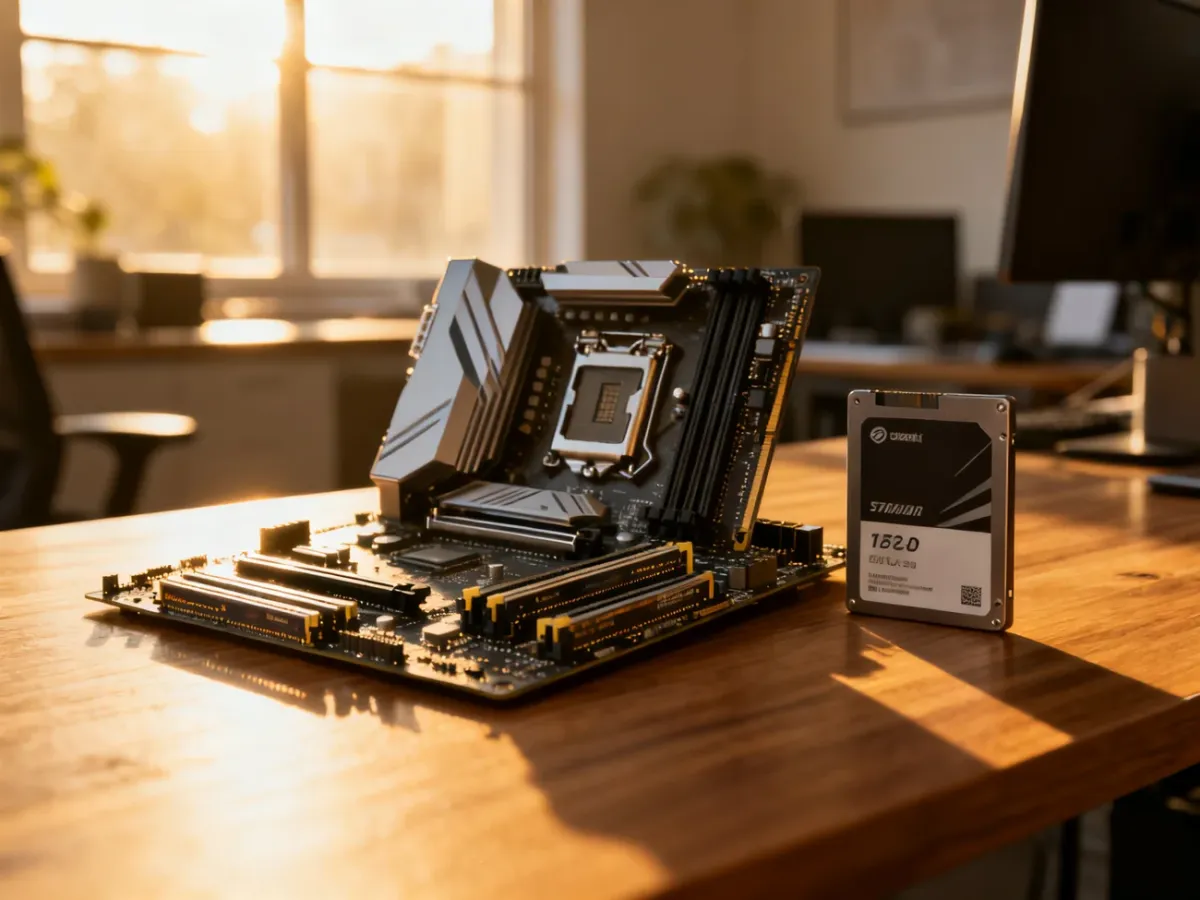
Windows 11 wymaga procesora 1 GHz z co najmniej dwoma rdzeniami, 4 GB pamięci RAM, 64 GB miejsca na dysku, grafiki zgodnej z DirectX 12 i WDDM 2.0, a także TPM 2.0 oraz Secure Boot. Najszybciej sprawdzisz kompatybilność za pomocą narzędzia PC Health Check.
Minimalne wymagania sprzętowe Windows 11
| Komponent |
Minimalne wymaganie |
| Procesor |
1 GHz, co najmniej 2 rdzenie, architektura 64-bitowa, zgodność z x86 lub ARM64 |
| Pamięć RAM |
4 GB |
| Dysk |
Co najmniej 64 GB pojemności |
| Karta graficzna |
Obsługa DirectX 12 oraz sterownika WDDM 2.0 |
| Oprogramowanie układowe |
UEFI z funkcją Secure Boot |
| Moduł bezpieczeństwa |
TPM 2.0 |
| Ekran |
Rozdzielczość co najmniej 720p, przekątna większa niż 9 cali |
Podane wartości to wymagania minimalne, a nie gwarancja wysokiej wydajności. Na komfort pracy wpływają także liczba uruchomionych programów, szybkość dysku i ilość pamięci RAM. Dysk SSD zwykle zapewni krótszy czas uruchamiania systemu niż HDD, ale sam typ nośnika nie zastępuje wymogu 64 GB pojemności.
TPM 2.0, Secure Boot i procesor – na co zwrócić uwagę?
TPM 2.0 jest wymaganym elementem oficjalnej instalacji Windows 11. Moduł przechowuje dane używane przez funkcje ochrony, między innymi klucze kryptograficzne. Sam fakt, że komputer ma TPM, nie wystarcza, jeśli jest to starsza wersja, na przykład TPM 1.2. W wielu komputerach TPM 2.0 jest dostępny jako firmware, ale może być wyłączony w ustawieniach UEFI.
Zobacz także: Windows 10 – jakie są minimalne wymagania sprzętowe?
Secure Boot sprawdza składniki uruchamiane podczas startu komputera i ogranicza możliwość załadowania nieautoryzowanego oprogramowania. Funkcja działa w środowisku UEFI. Komputer może więc mieć odpowiedni procesor i TPM 2.0, a mimo to nie przejść kontroli, jeśli Secure Boot jest wyłączony.
Minimalny parametr procesora to 1 GHz i co najmniej dwa rdzenie, lecz to nie jedyne kryterium. Microsoft stosuje także listę wspieranych modeli i generacji. W typowych konfiguracjach obejmuje ona procesory Intel Core od 8. generacji oraz AMD Ryzen od serii 2000, ale ostateczna ocena zależy od konkretnego modelu i aktualnej listy Microsoftu. Procesor spełniający sam parametr częstotliwości nie musi być oficjalnie obsługiwany.
Polecamy: Minimalne wymagania Windows 11 – sprawdź, czy Twój komputer je spełnia
Instalacja na procesorze spoza listy lub na komputerze bez wymaganych zabezpieczeń nie jest równoważna z kompatybilnością. Taka konfiguracja może nie mieć pełnego wsparcia, a jej stabilność i dostęp do aktualizacji nie są gwarantowane.
Jak sprawdzić, czy komputer spełnia wymagania?
Najprostszą metodą jest użycie oficjalnego narzędzia Microsoft PC Health Check. Pobierz je z witryny Microsoftu, uruchom, a następnie wybierz opcję „Sprawdź teraz”. Program oceni najważniejsze elementy konfiguracji i wskaże, który warunek nie został spełniony.
Polecamy: Windows 11 system requirements – jakie są wymagania sprzętowe?
Podstawowe dane możesz też sprawdzić ręcznie:
- Procesor i pamięć RAM – otwórz Ustawienia systemu lub Menedżer zadań i przejdź do informacji o wydajności.
- Pojemność dysku – w Eksploratorze plików kliknij prawym przyciskiem dysk systemowy i wybierz „Właściwości”.
- Karta graficzna – sprawdź ją w Menedżerze urządzeń, w sekcji „Karty graficzne”, a następnie zweryfikuj obsługę DirectX 12 i WDDM 2.0.
- TPM 2.0 – naciśnij Win + R, wpisz tpm.msc i sprawdź wersję specyfikacji modułu.
- Secure Boot – naciśnij Win + R, wpisz msinfo32 i odczytaj pozycję „Stan funkcji Bezpieczny rozruch”.
Jeżeli PC Health Check zgłasza problem z TPM 2.0 lub Secure Boot, sprawdź ustawienia UEFI. Nie włączaj przypadkowych opcji bez upewnienia się, jakie dane rozruchowe wykorzystuje komputer. Gdy sprzęt nie spełnia wymagań procesora lub brakuje TPM 2.0, komputer nie jest oficjalnie kompatybilny z Windows 11.