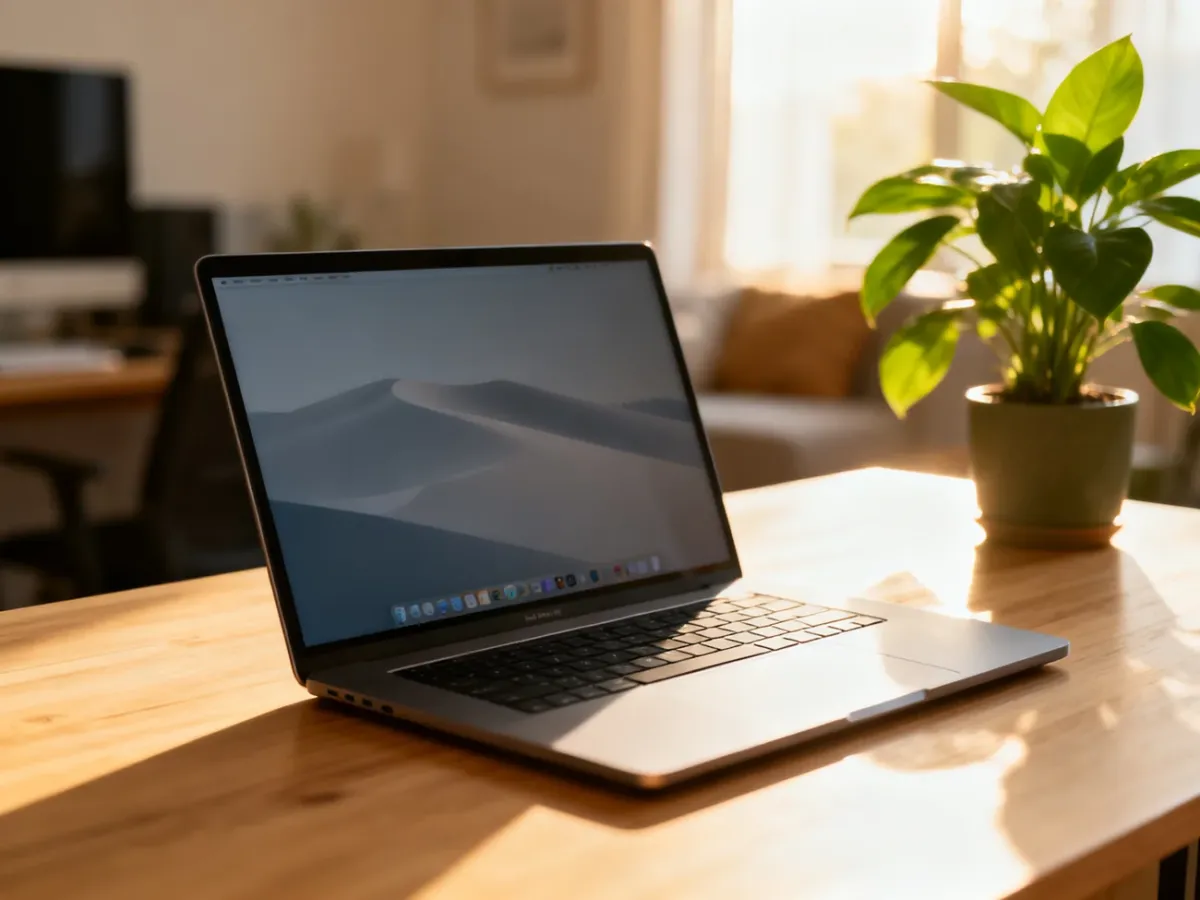
Windows 11 Home to podstawowa edycja systemu Microsoft, która wystarcza większości użytkowników domowych, studentów i graczy. Oferuje taką samą wydajność w grach i codziennej pracy jak Windows 11 Pro. Wersja Pro dodaje głównie funkcje firmowe, administracyjne i wirtualizacyjne.
Czym jest Windows 11 Home?
Windows 11 Home jest standardową wersją systemu przeznaczoną do komputerów domowych. Sprawdza się przy przeglądaniu internetu, nauce, pracy z dokumentami, oglądaniu filmów, edycji zdjęć oraz graniu. Interfejs, podstawowe aplikacje, aktualizacje i technologie gamingowe działają tak samo jak w edycji Pro.
Różnica nie polega więc na szybkości działania. Windows 11 Pro nie zapewnia wyższej liczby klatek na sekundę ani szybszego uruchamiania zwykłych programów. Jego przewaga pojawia się dopiero wtedy, gdy potrzebujesz narzędzi do zarządzania firmowym komputerem, pełnego szyfrowania BitLocker, hostowania Pulpitu zdalnego albo maszyn wirtualnych.
Jakie są wymagania Windows 11 Home?
Przed instalacją sprawdź nie tylko procesor i ilość pamięci, ale przede wszystkim obecność modułu TPM 2.0. Jest to oficjalny wymóg Microsoftu, podobnie jak uruchamianie systemu w trybie UEFI z funkcją Secure Boot.
Najważniejsze wymagania sprzętowe przedstawiają się następująco:
- Procesor 64-bitowy o częstotliwości co najmniej 1 GHz, wyposażony w minimum dwa rdzenie.
- Co najmniej 4 GB pamięci RAM.
- Minimum 64 GB przestrzeni dyskowej.
- Karta graficzna zgodna z DirectX 12 i sterownikiem WDDM 2.0.
- Wyświetlacz HD 720p o przekątnej co najmniej 9 cali i 8-bitowej głębi koloru na kanał.
- Moduł TPM 2.0 oraz UEFI z włączonym Secure Boot.
- Połączenie z internetem i konto Microsoft wymagane podczas pierwszej konfiguracji systemu.
Obecność TPM możesz sprawdzić skrótem Win + R, wpisując tpm.msc. Komunikat „TPM jest gotowy do użycia” powinien wskazywać wersję 2.0. Komputer bez tego modułu nie spełnia oficjalnych wymagań Windows 11. Instalacja z pominięciem wymagań może prowadzić do problemów ze wsparciem i aktualizacjami, dlatego nie jest rozwiązaniem zalecanym przez Microsoft.
Podczas pierwszej konfiguracji Windows 11 Home wymaga konta Microsoft i dostępu do internetu. Później możesz dodać lub używać konta lokalnego w ustawieniach systemu, ale sam etap początkowej konfiguracji został powiązany z kontem online.
Co oferuje Windows 11 Home?
Wersja Home zawiera funkcje potrzebne do codziennej pracy, rozrywki i podstawowej ochrony danych. Najważniejsze z nich to:
- DirectX 12 Ultimate, Auto HDR i DirectStorage – technologie przeznaczone dla gier, dostępne na zgodnym sprzęcie.
- Windows Hello – logowanie za pomocą odcisku palca, rozpoznawania twarzy lub kodu PIN, jeśli komputer obsługuje daną metodę.
- Snap Layouts i Snap Groups – układanie kilku okien na ekranie i szybki powrót do wcześniej zorganizowanego zestawu aplikacji.
- Device Encryption – uproszczone szyfrowanie urządzenia dostępne na wspieranym sprzęcie, zwykle po zalogowaniu kontem Microsoft.
- Microsoft Store, aplikacja Xbox, obsługa Game Pass oraz synchronizacja ustawień i plików przez usługi Microsoft.
W praktyce Windows 11 Home zapewnia ten sam interfejs i te same funkcje gamingowe co Pro. Jeśli komputer służy do gier, nauki, pracy biurowej lub multimediów, nie odczujesz przyspieszenia po przejściu na droższą edycję.
Polecamy: Windows 10 Home – najważniejsze funkcje i wymagania systemowe
Czym Windows 11 Home różni się od Pro?
Windows 11 Pro rozszerza system o narzędzia przeznaczone dla firm, administratorów IT i osób korzystających z wirtualizacji. Najważniejsze różnice wyglądają tak:
| Funkcja |
Windows 11 Home |
Windows 11 Pro |
| Szyfrowanie dysku |
Device Encryption na wspieranych urządzeniach |
Device Encryption oraz pełny BitLocker |
| Pulpit zdalny |
Możliwość korzystania z klienta, bez hostowania połączeń przychodzących |
Możliwość działania jako host Pulpitu zdalnego |
| Hyper-V |
Brak |
Tak |
| Dołączenie do domeny |
Brak dołączenia do domeny Active Directory |
Tak |
| Pamięć RAM |
Do 128 GB |
Do 2 TB |
Najczęściej mylona różnica dotyczy szyfrowania. Windows 11 Home może korzystać z funkcji Device Encryption, która chroni dane na odpowiednio skonfigurowanym urządzeniu. Nie daje jednak takiej kontroli jak pełny BitLocker w wersji Pro. W Pro administrator może zarządzać zasadami szyfrowania, kluczami odzyskiwania i większą liczbą dysków.
Wersja Pro jest też potrzebna, gdy komputer ma przyjmować połączenia przez Pulpit zdalny. Obie edycje mogą działać jako klient, ale tylko Pro pozwala standardowo skonfigurować komputer jako host. Hyper-V przydaje się z kolei do uruchamiania maszyn wirtualnych z innymi systemami, testowania oprogramowania i pracy administracyjnej.
Przeczytaj również: Wirtualna maszyna Windows 10 – jak ją zainstalować i skonfigurować?
Dołączenie do firmowej domeny Active Directory oraz korzystanie z centralnych zasad grupowych to kolejne funkcje niedostępne w Home. Limit 128 GB RAM w wersji domowej nie ma znaczenia dla typowego komputera, lecz może ograniczać profesjonalną stację roboczą wykorzystywaną do symulacji, pracy z dużymi zbiorami danych lub zaawansowanej obróbki wideo.
Którą wersję Windows 11 wybrać?
Wybierz Windows 11 Home, jeśli komputer ma służyć do:
- grania i korzystania z funkcji DirectX 12 Ultimate, Auto HDR lub DirectStorage,
- nauki, pracy biurowej i przeglądania internetu,
- oglądania filmów, korzystania z Microsoft Store i usług Xbox,
- amatorskiej edycji zdjęć, filmów lub tworzenia treści,
- codziennego użytkowania bez potrzeby zarządzania domeną i wirtualizacją.
Rozważ Windows 11 Pro, jeśli potrzebujesz:
- pełnego BitLocker z możliwością centralnego zarządzania szyfrowaniem,
- hostowania połączeń przez Pulpit zdalny,
- dołączenia komputera do domeny Active Directory lub Microsoft Entra ID,
- Hyper-V, Windows Sandbox albo innych narzędzi dla administratorów i deweloperów,
- obsługi stacji roboczej z ponad 128 GB RAM lub konfiguracją wieloprocesorową.
Przy zakupie możesz też spotkać oznaczenia OEM i BOX. Licencja OEM jest zwykle tańsza, ale zostaje przypisana do pierwszego urządzenia, a w szczególności do jego płyty głównej. Licencja BOX jest przeznaczona do przenoszenia na inny komputer zgodnie z warunkami licencyjnymi. Jeśli planujesz częste zmiany sprzętu, ten aspekt może mieć większe znaczenie niż sama różnica między Home i Pro.
Polecamy: Licencja Windows 11 Pro – jak wybrać i gdzie kupić?
Dla gracza, studenta i typowego użytkownika domowego Windows 11 Home jest wystarczającym wyborem. Do wersji Pro warto dopłacić dopiero wtedy, gdy rzeczywiście potrzebujesz BitLocker z pełnym zarządzaniem, domeny firmowej, hosta Pulpitu zdalnego, Hyper-V albo wyższych limitów sprzętowych.