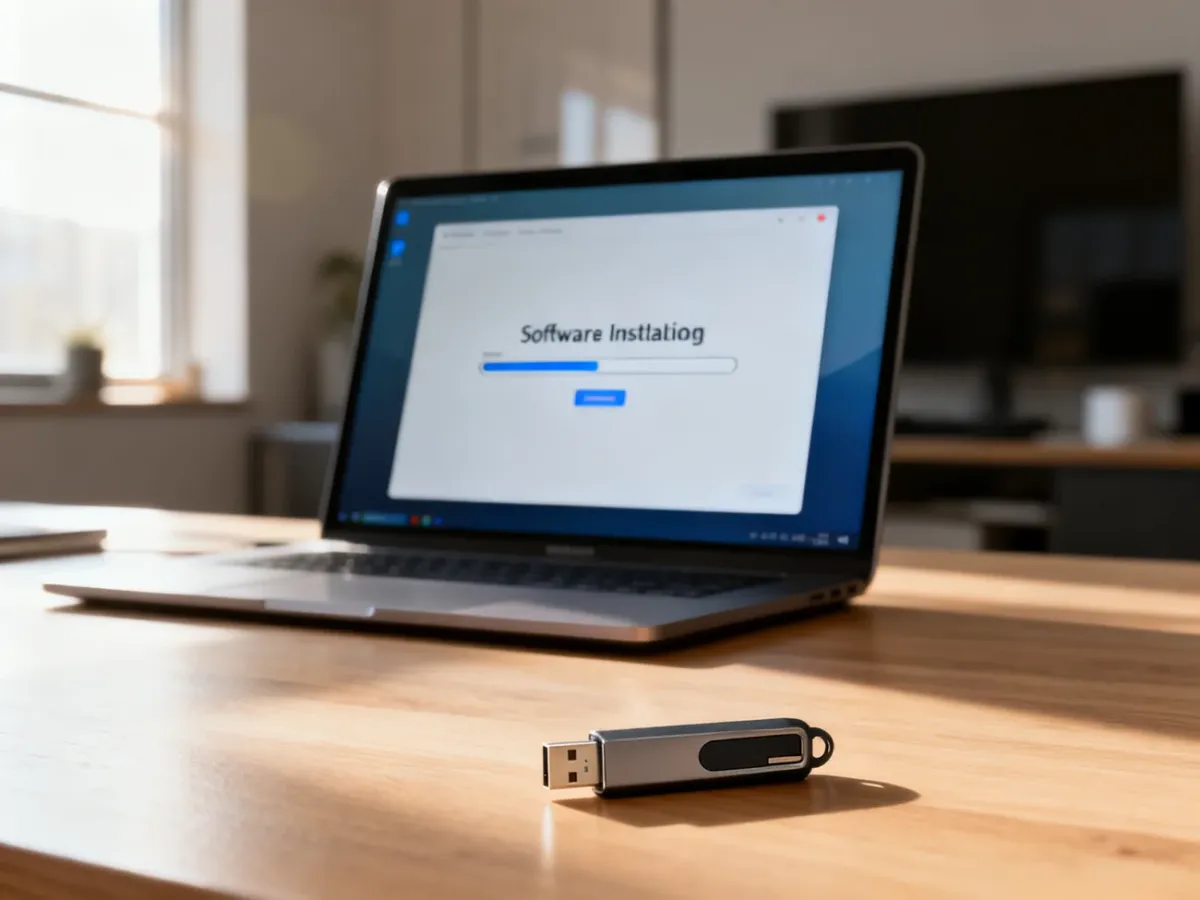
Windows pobieraj wyłącznie z oficjalnej strony Microsoftu, korzystając z Media Creation Tool albo obrazu ISO. Na zwykłym komputerze PC narzędzie przygotuje rozruchowy pendrive. Instalacja na komputerze Mac wygląda inaczej – Boot Camp jest prostszą ścieżką, a narzędzia takie jak Windows Install.app są rozwiązaniem zaawansowanym, przeznaczonym głównie dla komputerów Mac z procesorem Intel.
Jak pobrać Windows bezpiecznie?
Wejdź na oficjalną stronę pobierania systemu Windows w witrynie Microsoftu. W zależności od wersji systemu możesz pobrać Media Creation Tool albo plik ISO. Nie korzystaj z przypadkowych serwerów oferujących gotowe obrazy, ponieważ mogą zawierać zmodyfikowane pliki lub złośliwe oprogramowanie.
Media Creation Tool pozwala od razu przygotować nośnik instalacyjny. Do standardowej instalacji potrzebujesz pendrive’a o pojemności co najmniej 8 GB. Jego zawartość zostanie usunięta podczas tworzenia nośnika.
Instalacja Windows na standardowym komputerze PC
Przed rozpoczęciem skopiuj ważne dokumenty z komputera. Instalacja może usunąć dane z wybranej partycji, a podczas czystej instalacji łatwo pomylić dysk docelowy.
Przeczytaj też: Jak pobrać pakiet Windows Office? Instrukcja krok po kroku
Instalator nie rozwiąże problemu utraconych danych. Kopię zapasową wykonaj na innym dysku lub w sprawdzonej usłudze chmurowej, zanim rozpoczniesz przygotowanie nośnika.
Standardowa procedura wygląda następująco:
- Pobierz Media Creation Tool z oficjalnej strony Microsoftu i uruchom je jako administrator.
- Wybierz utworzenie nośnika instalacyjnego, a następnie ustaw język, edycję i architekturę systemu.
- Podłącz pendrive o pojemności co najmniej 8 GB i wskaż go w narzędziu. Program sformatuje nośnik.
- Uruchom komputer z USB. Zwykle trzeba otworzyć menu startowe klawiszem takim jak F12, F11, Esc lub Option, zależnie od producenta.
- Wybierz partycję docelową i postępuj zgodnie z instrukcjami instalatora. Przy czystej instalacji sprawdź kilka razy, czy wskazujesz właściwy dysk.
Na nowszych komputerach instalator zwykle korzysta z trybu UEFI i tablicy partycji GPT. Starszy sprzęt może wymagać trybu Legacy oraz układu MBR. Nie zmieniaj tych ustawień bez sprawdzenia dokumentacji płyty głównej, ponieważ niewłaściwy wybór może uniemożliwić uruchomienie systemu.
Windows na Macu – Boot Camp czy Windows Install.app?
Na komputerach Mac sposób instalacji zależy przede wszystkim od procesora i modelu urządzenia. Boot Camp jest oficjalnym rozwiązaniem dla obsługiwanych komputerów Mac z układem Intel. Prowadzi użytkownika przez przygotowanie partycji i instalację, dlatego zwykle będzie lepszym wyborem dla początkujących.
Zobacz także: Jak pobrać Windows 10 na USB? Instrukcja krok po kroku
Windows Install.app to narzędzie społecznościowe, które pozwala przygotować instalację bez tworzenia klasycznego pendrive’a. Program działa z poziomu macOS, korzysta między innymi z wimlib i ntfs-3g, a obraz ISO lub plik WIM można wskazać metodą „przeciągnij i upuść”. Wymaga uprawnień administratora oraz komputera Mac z procesorem Intel. Podana przez twórców zgodność z wersjami macOS wymaga sprawdzenia dla konkretnej konfiguracji, dlatego nie należy zakładać, że narzędzie będzie działało na każdym aktualnym systemie.
| Cecha |
Boot Camp |
Windows Install.app |
| Źródło rozwiązania |
Narzędzie Apple dla obsługiwanych komputerów |
Narzędzie społecznościowe innej firmy |
| Nośnik USB |
Może być wymagany zależnie od modelu i wersji systemu |
Nie jest potrzebny w opisanym trybie instalacji |
| Poziom trudności |
Niższy, z prowadzeniem przez asystenta |
Wyższy, wymaga znajomości partycji i rozruchu |
| Obsługiwany sprzęt |
Wybrane komputery Mac, przede wszystkim Intel |
Komputery Mac z procesorem Intel, a zgodność trzeba potwierdzić dla modelu |
W Windows Install.app dostępne są między innymi tryby UEFI i legacy boot. Tryb UEFI wykorzystuje dysk GPT, partycję przygotowaną w FAT32 lub exFAT, a następnie instaluje system na partycji NTFS i zapisuje program rozruchowy w partycji EFI. Tryb legacy może używać układu hybrydowego GPT+MBR albo dysku MBR. Takie operacje są bardziej podatne na błędy niż standardowa instalacja z Boot Camp.
Zobacz także: Jak zainstalować Windows 10 z pendrive? Instrukcja krok po kroku
Uproszczony przebieg pracy z narzędziem wygląda tak:
- Wykonaj kopię danych i sprawdź, czy komputer ma procesor Intel oraz czy masz konto administratora.
- Przygotuj partycję zgodnie z wybranym trybem. Upewnij się, że rozumiesz różnicę między GPT, MBR i EFI.
- Wskaż wolumin, przeciągnij do programu obraz ISO lub plik WIM i wybierz indeks instalowanej edycji Windows.
- Uruchom instalację i nie odłączaj dysku podczas zapisu systemu ani programu rozruchowego.
- Sprawdź rozruch po zakończeniu. Opcje związane z wyłączaniem Windows ESP pozostaw wyłączone, chyba że dokumentacja konkretnego starszego Maca wyraźnie wskazuje inaczej.
Na komputerach z układami Apple Silicon, takimi jak M1 lub M2, ta metoda nie powinna być traktowana jako rozwiązanie dla komputerów Intel. Zgodność zależy od architektury, sterowników i używanego narzędzia. Nie włączaj zaawansowanych opcji dotyczących EFI, jeśli nie rozumiesz ich skutków, szczególnie w przypadku starszych modeli MacPro.
Co sprawdzić przed instalacją?
Przed uruchomieniem instalatora przejdź przez poniższe punkty:
- Wykonaj kopię ważnych plików na niezależnym nośniku.
- Sprawdź zgodność komputera z wybraną wersją Windows i dostępność sterowników.
- Przygotuj konto administratora oraz hasło, jeśli instalujesz system z poziomu macOS.
- Zweryfikuj, czy pobrany obraz ISO pochodzi z Microsoftu i nie został zmodyfikowany.
- Ustal, czy komputer korzysta z UEFI i GPT, czy ze starszego trybu Legacy i MBR.
Na zwykłym PC wybierz Media Creation Tool i rozruchowy pendrive. Na Macu z procesorem Intel zacznij od Boot Camp, a Windows Install.app rozważ dopiero wtedy, gdy potrzebujesz bardziej elastycznej instalacji i potrafisz samodzielnie zarządzać partycjami oraz rozruchem.