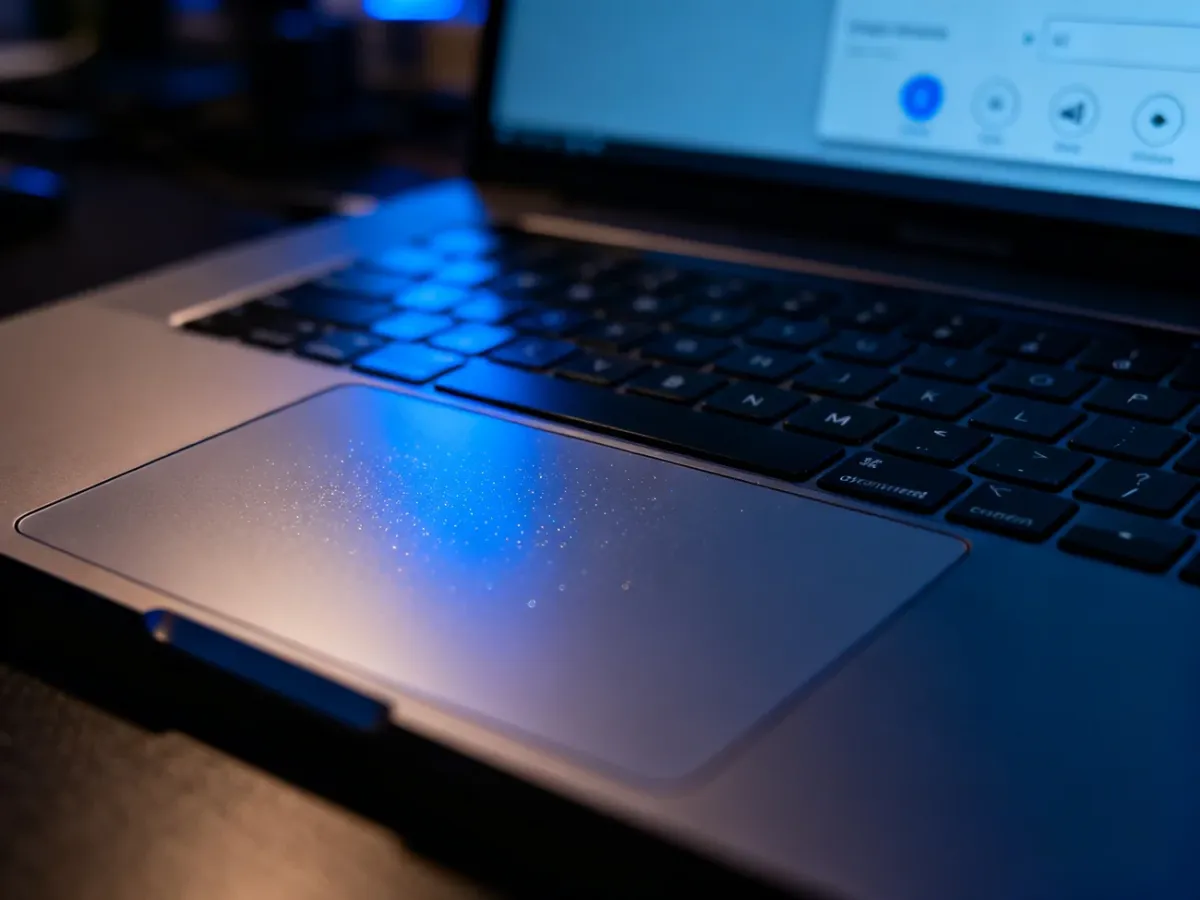
Brak reakcji touchpada w Windows 10 zwykle nie oznacza awarii laptopa. Najczęściej urządzenie zostało przypadkowo wyłączone skrótem klawiszowym albo wystąpił problem ze sterownikiem. Poniższe czynności wykonasz bez myszki, korzystając z klawiatury.
Co może być przyczyną problemu?
| Objaw |
Prawdopodobna przyczyna |
Pierwszy krok |
| Kursor stoi w miejscu |
Touchpad został wyłączony skrótem |
Sprawdź klawisz z ikoną przekreślonego touchpada |
| Kursor skacze lub porusza się nierówno |
Zabrudzenie, ustawienia czułości albo sterownik |
Oczyść płytkę i sprawdź sterownik |
| Brak jakiejkolwiek reakcji |
Błąd sterownika, wyłączenie w systemie lub uszkodzenie |
Otwórz ustawienia i Menedżer urządzeń |
Jak naprawić touchpad krok po kroku?
1. Sprawdź skrót klawiszowy
Na początku poszukaj na klawiaturze klawisza funkcyjnego z ikoną touchpada, zwykle przekreślonego. Naciśnij go razem z klawiszem Fn, a następnie odczekaj kilka sekund. W niektórych laptopach wystarczy samo F6, F8 lub F9, jeśli aktywna jest blokada klawisza Fn.
Jeśli nie wiesz, który klawisz odpowiada za tę funkcję, sprawdź oznaczenia od F1 do F12. Skrót może wyglądać inaczej nawet w obrębie jednej marki.
2. Włącz płytkę dotykową w ustawieniach Windows 10
Użyj klawisza Windows i wpisz płytka dotykowa. Zatwierdź wyszukiwanie klawiszem Enter. W oknie ustawień przechodź między elementami za pomocą Tab, a opcję przełącznika zmieniaj Spacją. Strzałki służą do poruszania się po listach.
W sekcji dotyczącej płytki dotykowej sprawdź, czy przełącznik jest w pozycji włączonej. Jeżeli touchpad działa, ale kursor reaguje z opóźnieniem lub przypadkowo, możesz później zmienić czułość. Na tym etapie nie ma potrzeby modyfikowania gestów.
3. Sprawdź urządzenie w Menedżerze urządzeń
Menedżer urządzeń pozwala sprawdzić, czy Windows rozpoznaje touchpad i czy nie został on wyłączony.
Polecamy: Nie działa wyszukiwanie Windows 10 – jak naprawić ten problem?
- Naciśnij Windows, wpisz Menedżer urządzeń i zatwierdź klawiszem Enter.
- Za pomocą strzałek znajdź kategorię „Myszy i inne urządzenia wskazujące”, a następnie rozwiń ją strzałką w prawo.
- Wybierz touchpad, urządzenie HID albo wpis zawierający nazwę producenta płytki.
- Otwórz menu kontekstowe klawiszem Shift+F10 i wybierz opcję włączenia urządzenia, jeśli jest dostępna.
- W tym samym menu wybierz aktualizację sterownika i pozwól systemowi wyszukać nowszą wersję.
Jeśli nie masz myszki, użyj klawisza Tab, aby przemieszczać się między elementami, oraz Spacji lub Entera do wyboru.
4. Zaktualizuj sterowniki
Sterowniki odpowiadają za komunikację między Windowsem a touchpadem. Gdy są uszkodzone albo nie pasują do bieżącej wersji systemu, urządzenie może przestać reagować.
Przeczytaj też: Brak kursora w laptopie? Oto jak to naprawić!
- Najpierw sprawdź aktualizacje systemowe, otwierając Windows i wyszukując „Windows Update”.
- Wybierz sprawdzanie aktualizacji, używając Tab i Entera.
- Jeśli problem pozostanie, pobierz sterownik ze strony wsparcia producenta laptopa, wyszukując dokładny model urządzenia.
- Zainstaluj sterownik i uruchom komputer ponownie.
Nie instaluj sterownika przeznaczonego dla innego modelu. W razie problemów z nową wersją można spróbować przywrócić poprzedni sterownik w Menedżerze urządzeń.
5. Wykonaj reset zasilania
Wyłącz laptop, odłącz zasilacz i wszystkie urządzenia USB. Jeśli bateria jest wyjmowana, odłącz ją. Przytrzymaj przycisk zasilania przez około 15 sekund, następnie podłącz zasilacz i uruchom komputer. Ten krok może usunąć chwilowy błąd kontrolera, który obsługuje touchpad.
Rozwiązania zależne od producenta
Skróty różnią się zależnie od modelu. Zawsze kieruj się ikoną na klawiszu i instrukcją konkretnego laptopa. Najczęściej spotykane rozwiązania to:
- Lenovo – Fn+F6 lub Fn+F8, a w wybranych modelach także Fn+Delete.
- Asus – zwykle Fn+F9.
- HP – dwukrotne stuknięcie w lewy górny róg touchpada, jeśli dany model obsługuje tę funkcję.
- Pozostałe marki – klawisz F z ikoną touchpada, często używany razem z Fn.
Jeżeli touchpad jest wyłączony w BIOS, Windows może go w ogóle nie wykrywać. Wejście do BIOS-u zwykle wymaga naciśnięcia określonego klawisza podczas uruchamiania, ale nazwy opcji zależą od producenta.
Aktualizacja BIOS-u powinna być ostatecznością. Przerwanie procesu, użycie pliku dla innego modelu albo utrata zasilania może unieruchomić komputer. Jeśli nie masz pewności, jak wykonać tę operację, poproś o pomoc serwis.
Kiedy potrzebny jest serwis?
Jeśli touchpad nie działa po włączeniu go skrótem, sprawdzeniu ustawień, ponownej instalacji sterownika i resecie zasilania, problem może dotyczyć sprzętu. Szczególnie podejrzane są sytuacje, w których laptop został zalany lub upadł, touchpad działa tylko częściowo albo nie jest wykrywany nawet po ponownej instalacji Windows.
W takim przypadku nie rozbieraj samodzielnie obudowy. Serwis może sprawdzić taśmę, płytkę dotykową i kontroler bez ryzyka dodatkowego uszkodzenia.