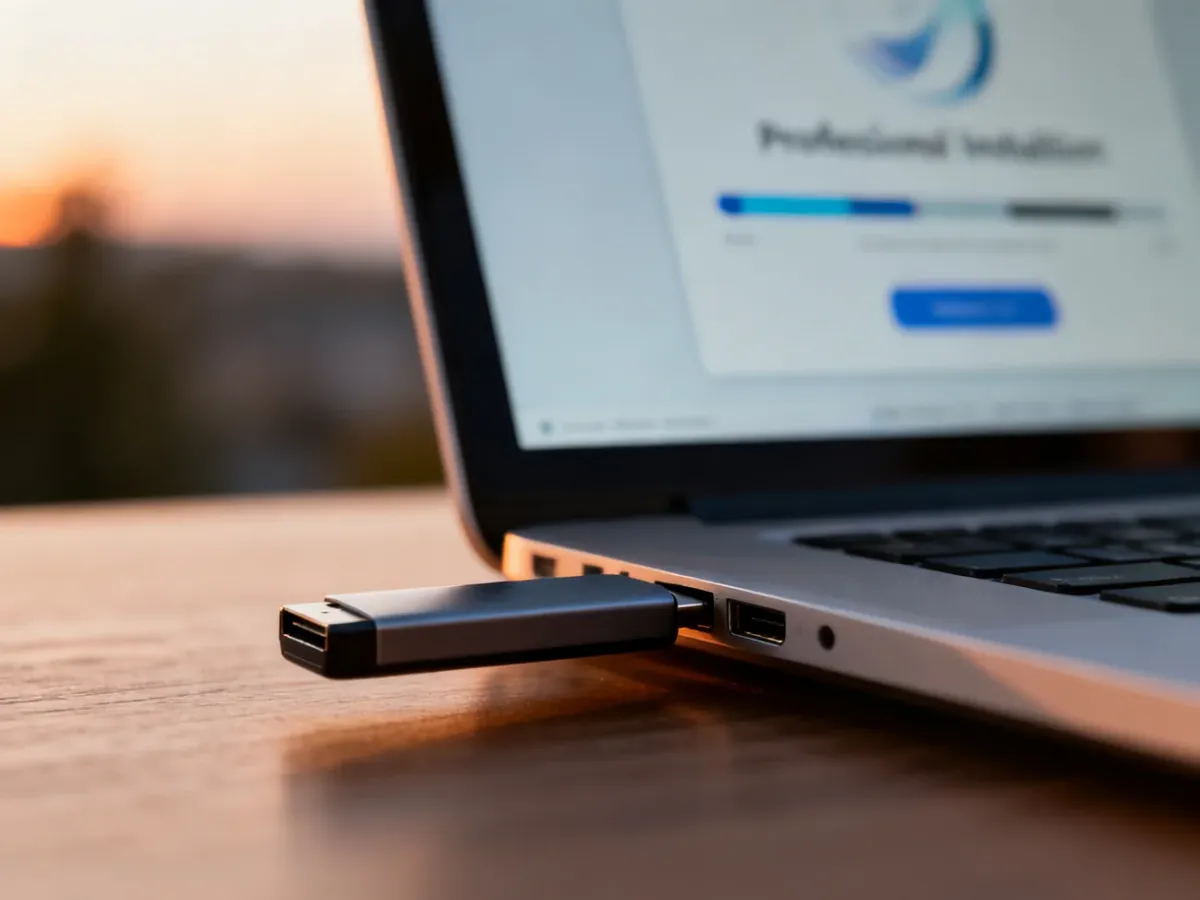
Instalacja Windows 10 z pendrive wymaga przygotowania bootowalnego nośnika w narzędziu Media Creation Tool, uruchomienia komputera z USB oraz wybrania instalacji niestandardowej. Przed rozpoczęciem wykonaj kopię zapasową plików, ponieważ usunięcie lub sformatowanie niewłaściwej partycji może bezpowrotnie skasować dane.
Czego potrzebujesz przed instalacją?
Przygotuj działający komputer z dostępem do internetu, pendrive o pojemności co najmniej 8 GB oraz narzędzie Media Creation Tool firmy Microsoft. Podczas tworzenia nośnika wszystkie dane zapisane na pamięci USB zostaną usunięte.
Przed podłączeniem pendrive’a zabezpiecz dokumenty, zdjęcia i inne ważne pliki. Skopiuj je na zewnętrzny dysk, do chmury albo na inny komputer. Sprawdź też, czy komputer jest podłączony do zasilania, szczególnie gdy instalujesz system na laptopie.
Przed rozpoczęciem upewnij się, że:
- Masz kopię zapasową wszystkich ważnych plików z dysku komputera.
- Pendrive ma co najmniej 8 GB wolnego miejsca i nie zawiera potrzebnych danych.
- Komputer ma stabilne zasilanie przez cały proces instalacji.
- Masz dostęp do internetu potrzebny do pobrania plików instalacyjnych.
Jak przygotować pendrive i uruchomić instalator?
Najpierw utwórz bootowalny pendrive. Dopiero później zmienisz sposób uruchamiania komputera, aby zamiast zainstalowanego systemu wystartował instalator Windows 10.
Przeczytaj również: Jak stworzyć bootowalny pendrive z systemem Windows 11?
- Pobierz i uruchom Media Creation Tool na działającym komputerze.
- Wybierz opcję utworzenia nośnika instalacyjnego dla innego komputera.
- Wskaż język, edycję oraz architekturę systemu, jeśli narzędzie poprosi o te ustawienia.
- Wybierz pamięć USB i wskaż podłączony pendrive.
- Poczekaj, aż narzędzie pobierze pliki Windows 10 i przygotuje nośnik rozruchowy.
Po zakończeniu podłącz pendrive do komputera, na którym chcesz zainstalować system. Uruchom go ponownie i otwórz BIOS/UEFI. Klawisz wejścia zależy od producenta. Najczęściej jest to F2, F12, Delete lub Esc. Zwykle trzeba nacisnąć go kilka razy tuż po włączeniu komputera.
- Otwórz sekcję dotyczącą kolejności rozruchu, często oznaczoną jako Boot Order lub Boot Priority.
- Ustaw pendrive USB jako pierwsze urządzenie rozruchowe.
- Zapisz zmiany i wybierz ponowne uruchomienie komputera.
Jeśli komputer uruchomi dotychczasowy system, ponownie sprawdź kolejność bootowania albo użyj jednorazowego menu rozruchowego, zwykle dostępnego po naciśnięciu F12, Esc lub innego klawisza wskazanego przez producenta.
Przeczytaj też: Kiedy będzie dostępna kolejna aktualizacja Windows 11?
Jak zainstalować Windows 10 z pendrive?
Po uruchomieniu z USB pojawi się instalator Windows 10. Kolejne ekrany prowadzą przez wybór języka, aktywację i wskazanie miejsca instalacji.
- Wybierz język instalacji, format czasu oraz układ klawiatury, a następnie kliknij „Dalej”.
- Wybierz „Zainstaluj teraz”.
- Wpisz klucz produktu, jeśli go posiadasz. Możesz pominąć ten krok i aktywować system później.
- Zaakceptuj warunki licencji.
- Wybierz opcję „Niestandardowa: tylko zainstaluj system Windows”.
Opcja niestandardowa służy do czystej instalacji. Nie wybieraj jej bez wcześniejszej kopii zapasowej, jeśli na dysku znajdują się pliki, które chcesz zachować.
Na ekranie wyboru dysku zobaczysz partycje przypisane do poszczególnych dysków fizycznych. Przykładowo „Dysk 0, Partycja 1” i „Dysk 0, Partycja 2” znajdują się na tym samym dysku fizycznym, natomiast „Dysk 1” oznacza kolejny dysk.
Zobacz także: Jak stworzyć bootowalny pendrive z systemem Windows 10?
Nie usuwaj ani nie formatuj partycji tylko na podstawie jej numeru. Najpierw upewnij się, który dysk zawiera dotychczasowy system i które partycje nie przechowują potrzebnych danych. Błąd na tym etapie może spowodować trwałą utratę plików.
- Zaznacz partycję systemową przeznaczoną do usunięcia.
- Wybierz „Usuń” i potwierdź operację tylko wtedy, gdy masz pewność, że wskazana partycja jest właściwa.
- Jeśli usuwasz kilka starych partycji systemowych z tego samego dysku, powtarzaj czynność zgodnie z układem instalatora.
- Zaznacz powstałe „Miejsce nieprzydzielone”.
- Kliknij „Nowa”, aby utworzyć partycję, albo wybierz „Dalej”, jeśli chcesz przeznaczyć całą dostępną przestrzeń na instalację.
- Wybierz większą partycję przeznaczoną na system i kliknij „Dalej”.
Instalator może sam utworzyć niewielkie partycje pomocnicze potrzebne do rozruchu systemu. Jest to normalne. Po wskazaniu właściwej partycji rozpocznie się kopiowanie plików i instalacja Windows 10. Komputer uruchomi się ponownie kilka razy.
Nie zmieniaj ustawień w trakcie instalacji. Gdy komputer po restarcie ponownie wyświetli komunikat o uruchomieniu z USB, odłącz pendrive albo wybierz start z dysku wewnętrznego.
Jak skonfigurować system i utworzyć konto lokalne?
Po instalacji rozpocznie się konfiguracja początkowa systemu, nazywana także OOBE. Wybierz region „Polska” oraz właściwy układ klawiatury.
Jeśli chcesz korzystać z konta Microsoft, pozostaw połączenie z internetem i zaloguj się na istniejące konto albo utwórz nowe. Konto Microsoft może synchronizować ustawienia i ułatwiać korzystanie z usług firmy.
Jeśli chcesz utworzyć konto lokalne, odłącz internet przed ekranem logowania. Odłącz kabel Ethernet albo wyłącz Wi-Fi. Następnie wybierz „Nie mam internetu” lub podobną opcję dostępną w instalatorze i przejdź do konfiguracji ograniczonej. Wpisz nazwę użytkownika, ustaw hasło oraz odpowiedzi na pytania zabezpieczające, jeśli system o nie poprosi.
Po zakończeniu konfiguracji system przygotuje pulpit. Możesz wtedy ponownie podłączyć internet i sprawdzić dostępność sterowników oraz aktualizacji.