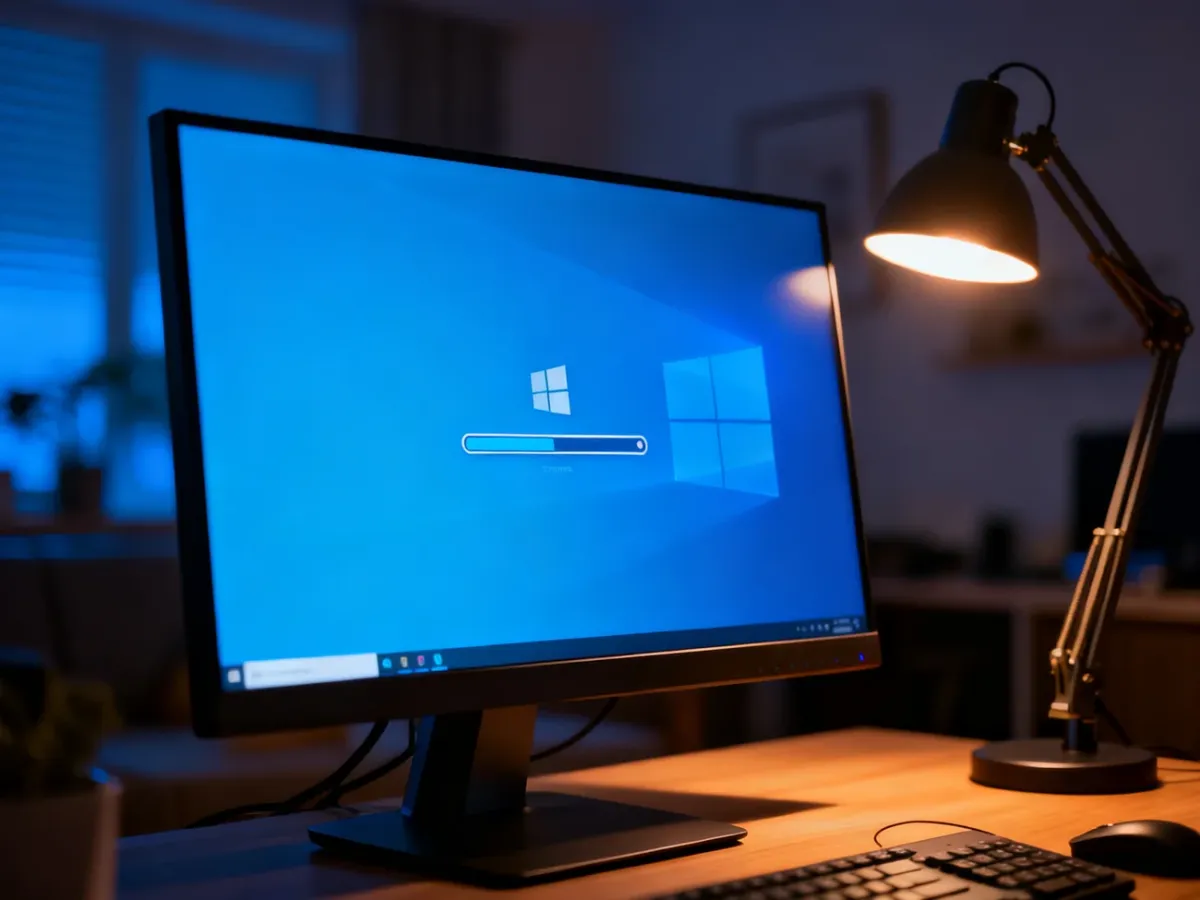
Instalacja naprawcza Windows 10, nazywana też uaktualnieniem w miejscu (in-place upgrade), nadpisuje uszkodzone pliki systemowe bez usuwania plików osobistych i zainstalowanych programów. Nie jest tym samym co czysta instalacja, która może wiązać się z formatowaniem dysku.
Czym jest instalacja naprawcza Windows 10?
To sposób na odświeżenie działającego systemu bez przywracania komputera do ustawień fabrycznych. Instalator ponownie kopiuje składniki Windows 10, a przy prawidłowym wyborze opcji zachowuje dokumenty, zdjęcia, ustawienia użytkownika i aplikacje.
Polecamy: Jak rozwiązać problem z przywracaniem ustawień fabrycznych Windows 10?
Metoda może pomóc przy uporczywych błędach systemowych, problemach z aktualizacjami, niestabilnym działaniu lub uszkodzeniu plików Windows. Nie rozwiązuje jednak problemów wynikających z awarii dysku, pamięci RAM czy innego podzespołu.
Jak przygotować się do instalacji naprawczej?
Przed rozpoczęciem przygotuj komputer i sprawdź, czy spełnia podstawowe wymagania:
- stabilne połączenie z Internetem,
- co najmniej 8 GB wolnego miejsca na dysku systemowym,
- narzędzie Media Creation Tool pobrane z oficjalnej strony Microsoft,
- podłączone zasilanie, jeśli korzystasz z laptopa.
Wykonaj kopię zapasową najważniejszych plików na zewnętrznym dysku lub w chmurze. Instalacja naprawcza została zaprojektowana tak, aby zachować dane, ale awaria zasilania, błędy nośnika lub przerwanie instalacji mogą spowodować problemy z uruchomieniem systemu. Nie rozpoczynaj procesu bez zabezpieczenia dokumentów, zdjęć i innych ważnych danych.
Jak wykonać instalację naprawczą Windows 10?
Jeśli system uruchamia się do pulpitu, instalację naprawczą najlepiej przeprowadzić bezpośrednio z jego poziomu. Postępuj według kolejnych kroków:
- Pobierz Media Creation Tool z oficjalnej strony Microsoft i zapisz plik na komputerze.
- Uruchom narzędzie jako administrator. Zaakceptuj warunki licencji, gdy pojawią się na ekranie.
- Wybierz opcję „Uaktualnij ten komputer teraz”. To ważny wybór, ponieważ uruchamia instalację systemu na obecnym komputerze.
- Poczekaj, aż narzędzie pobierze pliki instalacyjne Windows 10. Czas oczekiwania zależy od szybkości połączenia i wydajności komputera.
- Zaakceptuj warunki licencji i przejdź do ekranu wyboru elementów przeznaczonych do zachowania.
- Wybierz „Zachowaj pliki osobiste i aplikacje”. Nie wybieraj opcji „Nic nie zachowuj”, jeśli chcesz zachować programy i dane.
- Sprawdź podsumowanie ustawień i rozpocznij instalację.
- Pozwól komputerowi na ponowne uruchamianie. Nie wyłączaj go i nie odłączaj zasilania podczas kopiowania plików oraz konfiguracji systemu.
- Po zakończeniu zaloguj się do Windows i sprawdź, czy dokumenty, aplikacje oraz ustawienia są dostępne.
Komputer może uruchomić się ponownie kilka razy. Jest to normalna część procesu. Po pierwszym uruchomieniu sprawdź także usługę Windows Update, aby pobrać brakujące aktualizacje i sterowniki.
Sprawdź także: Jak przeprowadzić odzyskiwanie po błędzie systemu Windows?
Co zrobić, gdy Windows 10 nie uruchamia pulpitu?
W takiej sytuacji na innym komputerze możesz utworzyć nośnik instalacyjny USB za pomocą Media Creation Tool. Następnie uruchom komputer z przygotowanego pendrive’a i wybierz opcje naprawy systemu.
Trzeba jednak zachować ostrożność. Uruchomienie instalatora z USB nie zawsze pozwala wykonać instalację naprawczą z zachowaniem aplikacji, ponieważ ta metoda jest przeznaczona przede wszystkim do uruchamiania narzędzi odzyskiwania. Jeśli system nie dociera do pulpitu, przed dalszymi działaniami zabezpiecz dane, a w razie potrzeby skorzystaj z kopii plików lub pomocy specjalisty.
Kiedy instalacja naprawcza może nie pomóc?
Instalacja naprawcza naprawia warstwę programową Windows, ale nie usuwa każdej przyczyny awarii. Jej zastosowanie może nie przynieść rezultatu w następujących sytuacjach:
- awaria lub zużycie dysku twardego albo dysku SSD,
- uszkodzona pamięć RAM lub inny podzespół komputera,
- głęboka infekcja złośliwym oprogramowaniem,
- system, który nie uruchamia się nawet do ekranu logowania i wymaga pracy z zewnętrznego nośnika.
Przy podejrzeniu uszkodzenia plików systemowych możesz wcześniej uruchomić narzędzia DISM i SFC. DISM służy do naprawy obrazu systemu, a Kontroler plików systemowych sprawdza integralność plików Windows. Jeśli po instalacji naprawczej nadal występują pętle rozruchowe, niebieskie ekrany lub nagłe wyłączenia, problem może leżeć poza samym systemem.
Instalacja naprawcza Windows 10 pozwala odświeżyć pliki systemowe bez usuwania programów i danych, pod warunkiem wybrania opcji „Zachowaj pliki osobiste i aplikacje”. Najpierw wykonaj kopię zapasową, a po zakończeniu sprawdź aktualizacje i stabilność komputera.