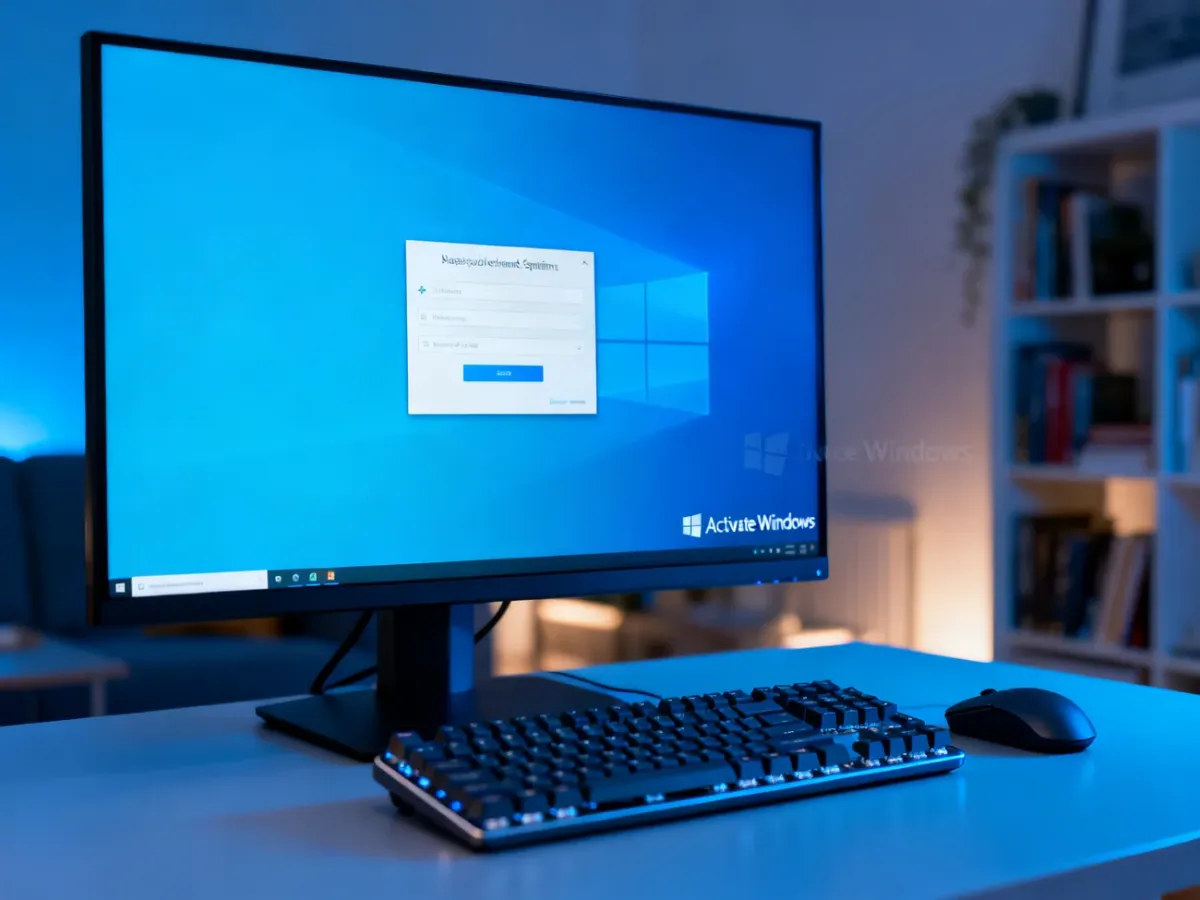
Komunikat „Aktywuj system Windows” oznacza, że system nie potwierdził ważnej licencji. Trwałe usunięcie znaku wodnego wymaga legalnej aktywacji za pomocą prawidłowego klucza produktu lub licencji cyfrowej. Zmiana rejestru jedynie maskuje problem, a nie aktywuje systemu.
Dlaczego widzę znak wodny na pulpicie?
Znak „Aktywuj system Windows. Przejdź do ustawień, aby aktywować system Windows” nie jest typowym błędem graficznym. Nakłada go usługa Software Protection Platform (SPP), która sprawdza stan licencji systemu.
Zobacz także: Windows 10 Home key – jak aktywować system i gdzie kupić?
Komunikat może pojawić się po instalacji bez wpisania klucza, wygaśnięciu licencji, użyciu klucza niezgodnego z edycją systemu albo po istotnej zmianie sprzętowej, na przykład wymianie płyty głównej. Windows nadal pozwala korzystać z większości funkcji, ale może ograniczyć personalizację pulpitu i wyświetlać przypomnienia o aktywacji.
Jak sprawdzić status aktywacji?
Najpierw ustal, czy system rzeczywiście nie jest aktywowany, czy tylko nie odświeżył informacji na pulpicie. Status sprawdzisz na dwa sposoby:
- Otwórz Ustawienia skrótem Windows + I, przejdź do sekcji „Aktualizacja i zabezpieczenia”, a następnie wybierz „Aktywacja”. W nowszych wersjach Windows ścieżka może prowadzić przez „System” i „Aktywacja”.
- Uruchom Wiersz polecenia jako administrator, wpisz slmgr /xpr i zatwierdź klawiszem Enter.
- Jeśli potrzebujesz szczegółów licencji, użyj polecenia slmgr /dlv. Wyświetla ono między innymi typ kanału licencyjnego i informacje o ważności aktywacji.
- Komunikat „Maszyna jest trwale aktywowana” oznacza, że licencja została potwierdzona. W takim przypadku problem może dotyczyć wyłącznie odświeżenia pulpitu.
W Ustawieniach zwróć uwagę także na edycję systemu, na przykład Home lub Pro. Klucz musi odpowiadać zainstalowanej edycji. Klucz OEM jest zwykle powiązany z konkretnym komputerem i może być zapisany w BIOS-ie lub UEFI, natomiast licencję Retail można zazwyczaj przenieść na inne urządzenie, zgodnie z warunkami licencji.
Sprawdź także: Jak uzyskać klucz Windows 10 Pro? Poradnik krok po kroku
Jak trwale usunąć komunikat?
Najprostszą drogą jest wpisanie prawidłowego klucza produktu w ustawieniach systemu. Wykonaj następujące czynności:
- Otwórz Ustawienia skrótem Windows + I.
- Przejdź do sekcji „Aktualizacja i zabezpieczenia” oraz „Aktywacja”, a w nowszym interfejsie wybierz „System” i „Aktywacja”.
- Kliknij „Zmień klucz produktu”.
- Wpisz 25-znakowy klucz w formacie XXXXX-XXXXX-XXXXX-XXXXX-XXXXX.
- Zatwierdź dane i poczekaj na weryfikację przez serwery Microsoftu.
Jeśli komputer był wcześniej aktywowany cyfrowo, zalogowanie się na właściwe konto Microsoft i połączenie z internetem może wystarczyć do ponownego potwierdzenia licencji. Po wymianie płyty głównej reaktywacja licencji OEM może wymagać kontaktu z pomocą techniczną Microsoftu. W przypadku licencji Retail przeniesienie aktywacji jest zwykle prostsze, o ile nie jest ona jednocześnie używana na innym komputerze.
Gdy aktywacja online nie działa, można skorzystać z oficjalnego Portalu aktywacji produktu Microsoft. W wierszu polecenia uruchomionym jako administrator wpisz slmgr /dti. Otrzymany identyfikator instalacji wprowadź w Portalu aktywacji produktu, a następnie użyj otrzymanego identyfikatora potwierdzenia z poleceniem slmgr /atp ID. Microsoft wyłączył automatyczną aktywację telefoniczną 3 grudnia 2025 roku, dlatego stare poradniki opisujące klasyczną aktywację telefoniczną mogą być nieaktualne.
Polecamy: Aktywuj system Windows – o co chodzi i dlaczego to ważne?
Czy warto używać aktywatora?
Nie. Programy takie jak KMSPico, Microsoft Toolkit czy podobne narzędzia nie są legalną metodą aktywacji. Często wymagają wyłączenia programu antywirusowego i modyfikują pliki systemowe albo ustawienia licencyjne.
Ich użycie może doprowadzić do:
- instalacji trojana, keyloggera lub ransomware,
- kradzieży haseł i danych zapisanych na komputerze,
- niestabilności systemu oraz problemów z aktualizacjami,
- utraty wsparcia technicznego i naruszenia warunków licencji.
Podobnie należy traktować edycję rejestru. Wyłączenie określonej wartości może czasem ukryć napis, ale nie zmieni statusu licencji. Po aktualizacji systemu lub ponownym sprawdzeniu aktywacji znak wodny może wrócić.
Co oznaczają kody błędów aktywacji?
Najczęstsze komunikaty wskazują, czy problem dotyczy serwera organizacji, niezgodnej edycji, czy samego klucza:
| Kod błędu |
Przyczyna |
Rozwiązanie |
| 0xC004F074 |
System nie może połączyć się z serwerem KMS. Często użyto edycji lub klucza zbiorczego poza organizacją. |
W komputerze firmowym sprawdź połączenie z siecią organizacji. Na prywatnym urządzeniu użyj właściwego klucza OEM lub Retail. |
| 0x8007232B |
Nie odnaleziono serwera KMS przez DNS. |
Dotyczy głównie licencji zbiorczych. Skontaktuj się z administratorem organizacji albo zmień klucz na licencję przeznaczoną dla użytkownika indywidualnego. |
| 0xC004C003 |
Serwer aktywacyjny zablokował klucz. |
Sprawdź źródło zakupu. Jeśli klucz został zablokowany, potrzebny jest nowy, legalny klucz lub pomoc sprzedawcy. |
| 0x8007007B |
Klucz nie pasuje do zainstalowanej edycji Windows. |
Sprawdź, czy masz Windows Home, Pro lub inną edycję, a następnie użyj zgodnego klucza. |
System jest aktywowany, ale znak nadal widnieje
Jeżeli slmgr /xpr potwierdza aktywację, a napis pozostał na pulpicie, prawdopodobnie nie odświeżył się proces Eksploratora Windows. Wykonaj następujące kroki:
- Otwórz Menedżera zadań skrótem Ctrl + Shift + Esc.
- Znajdź na liście „Eksplorator Windows”, kliknij go prawym przyciskiem myszy i wybierz „Uruchom ponownie”.
- Poczekaj, aż pulpit zniknie i pojawi się ponownie.
- Jeśli komunikat nie zniknie, uruchom Wiersz polecenia jako administrator, wpisz slmgr /rearm i uruchom komputer ponownie.
Polecenie „rearm” odświeża stan licencji, ale nie zastępuje klucza produktu. Jeśli znak powraca mimo potwierdzonej aktywacji, sprawdź ponownie status systemu, uruchom Windows Update i rozważ kontakt z pomocą Microsoftu.
Najbezpieczniejsza odpowiedź na pytanie „aktywuj system Windows – jak usunąć komunikat?” brzmi: sprawdź status licencji, wprowadź prawidłowy klucz lub przywróć licencję cyfrową, a dopiero potem odśwież Eksploratora. Tylko aktywacja usuwa przyczynę problemu, nie samo powiadomienie.