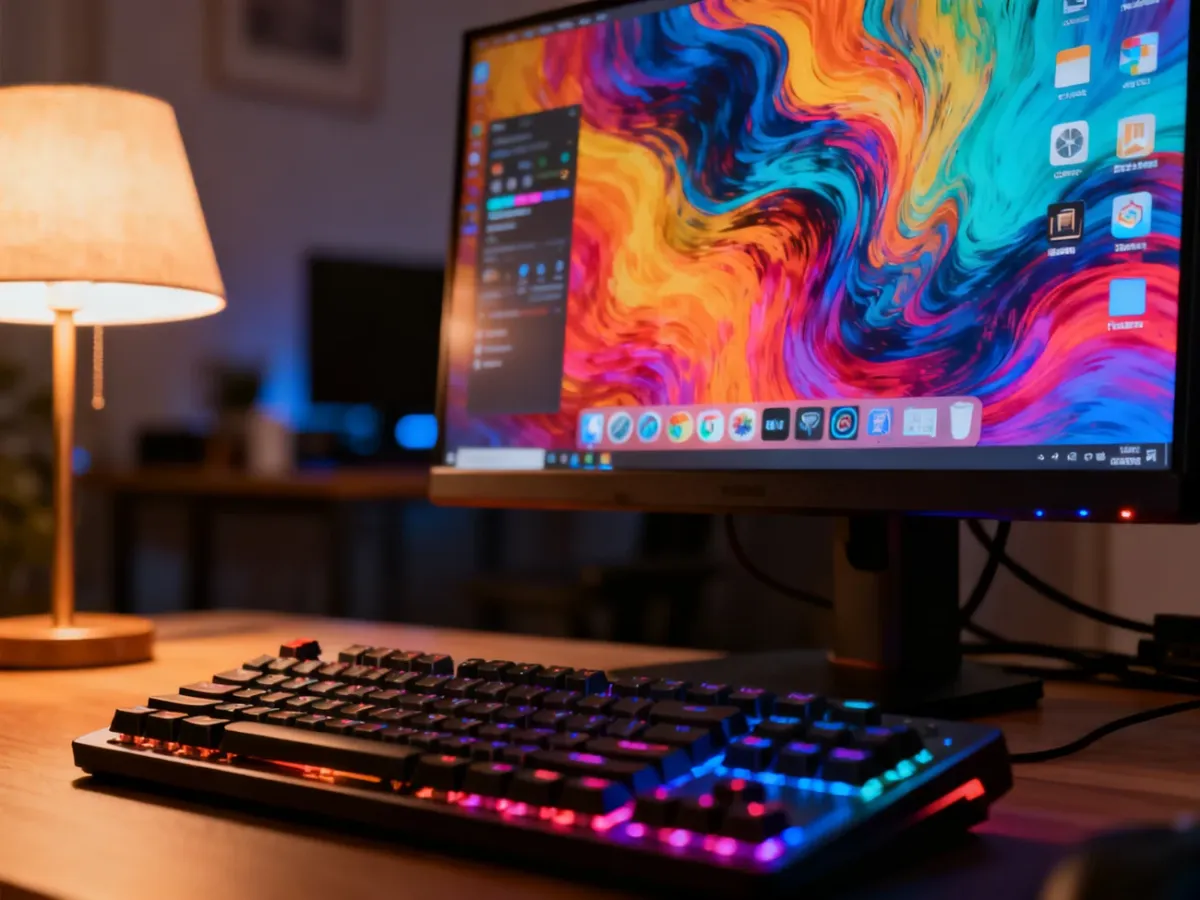
Personalizacja Windows 10 odbywa się głównie w jednym miejscu: Start > Ustawienia > Personalizacja. Z tego menu zmienisz tapetę, motyw, kolory systemu, wygląd paska zadań oraz ekran blokady. Większość zmian jest widoczna od razu i nie wymaga instalowania dodatkowych programów.
Tapeta i motyw Windows 10
Aby zmienić tło pulpitu, otwórz ustawienia personalizacji i wykonaj następujące czynności:
- Przejdź do Start > Ustawienia > Personalizacja > Tło.
- W polu „Tło” wybierz jedną z opcji: „Obraz”, „Jednolity kolor” albo „Pokaz slajdów”.
- Przy ustawieniu „Obraz” kliknij „Przeglądaj” i wskaż plik zapisany na komputerze.
- Wybierz sposób dopasowania obrazu do ekranu, na przykład „Wypełnienie”, „Dopasowanie” lub „Rozciągnięcie”.
„Jednolity kolor” zastępuje tapetę wybranym kolorem. „Pokaz slajdów” wykorzystuje kilka obrazów z wybranego folderu i automatycznie zmienia tło w określonych odstępach czasu. Przy tym ustawieniu możesz wskazać częstotliwość zmiany zdjęć oraz zdecydować, czy system ma odtwarzać je losowo.
Gotowy zestaw wyglądu znajdziesz w sekcji Personalizacja > Motywy. Motyw może obejmować tapetę, kolor akcentu, dźwięki systemowe i wygląd kursora. Kliknij wybrany motyw, aby go zastosować. Wbudowane opcje pozwalają też zapisać własny zestaw ustawień.
Kolory i tryb jasny lub ciemny
Kolorystykę systemu zmienisz w sekcji Start > Ustawienia > Personalizacja > Kolory. Tryb jasny pozostawia jasne tło interfejsu, natomiast tryb ciemny stosuje ciemne tło w systemowych oknach i aplikacjach obsługujących tę funkcję.
- Otwórz stronę „Kolory” w ustawieniach personalizacji.
- W sekcji wyboru koloru wybierz „Jasny” albo „Ciemny”.
- Przewiń do listy kolorów systemowych i wskaż kolor wiodący, czyli kolor akcentu.
- Włącz opcję wyświetlania koloru akcentu na menu Start, pasku zadań oraz, jeśli jest dostępna, na paskach tytułowych i obramowaniach okien.
- W razie potrzeby włącz lub wyłącz „Efekty przezroczystości”.
Kolor akcentu wyróżnia elementy interfejsu, takie jak zaznaczenia, menu Start i pasek zadań. Efekt przezroczystości nadaje części powierzchni systemu delikatnie prześwitujący wygląd, ale można go wyłączyć, jeśli zależy Ci na prostszym interfejsie lub większym kontraście.
Część ustawień paska zadań znajduje się w menu Start > Ustawienia > Personalizacja > Pasek zadań. Możesz tam ograniczyć liczbę widocznych elementów i odzyskać miejsce na ikony programów.
- Otwórz stronę „Pasek zadań”.
- Włącz automatyczne ukrywanie paska zadań, jeśli ma pojawiać się dopiero po zbliżeniu kursora do krawędzi ekranu.
- W sekcji dotyczącej obszaru powiadomień skonfiguruj ikony widoczne przy zegarze.
- Kliknij prawym przyciskiem myszy pasek zadań, aby wyłączyć wyświetlanie pola wyszukiwania lub zmienić je na samą ikonę.
- W tym samym menu wyłącz przycisk „Widok zadań”, jeśli nie korzystasz z pulpitów wirtualnych.
Rozmiar ikon można zmienić w ustawieniach paska zadań, włączając opcję używania małych przycisków paska zadań. Zmniejsza to wysokość paska, ale może utrudnić wybieranie ikon na ekranach dotykowych.
Polecamy: Jak zmniejszyć rozmiar pliku?
Aby przypiąć aplikację, uruchom ją, kliknij prawym przyciskiem jej ikonę na pasku zadań i wybierz „Przypnij do paska zadań”. Program możesz też przypiąć z menu Start, korzystając z jego menu kontekstowego.
Ekran blokady i czcionki
Tło ekranu blokady zmienisz w Start > Ustawienia > Personalizacja > Ekran blokady. W polu „Tło” wybierz obraz, jednolity kolor albo pokaz slajdów. W tej sekcji można też wskazać aplikację, która będzie wyświetlać szczegółowy stan na ekranie blokady.
Przeczytaj również: Windows 11 pulpit – jak dostosować wygląd i funkcje?
Czcionki znajdziesz w Start > Ustawienia > Personalizacja > Czcionki. Zainstalowane kroje możesz przeglądać, wyszukiwać i zarządzać nimi. Nową czcionkę z pliku dodaje się przez przeciągnięcie jej do okna ustawień czcionek albo użycie opcji instalacji dostępnej w systemie.
Oprogramowanie do głębszej zmiany wyglądu
Wbudowane narzędzia Windows 10 wystarczają do zmiany podstawowych elementów interfejsu. Programy firm trzecich, które modyfikują pliki systemowe lub zastępują standardowe komponenty, mogą oferować więcej opcji, ale zwiększają ryzyko błędów i niestabilności.
Przed użyciem takiego narzędzia sprawdź jego źródło, zgodność z posiadaną wersją Windows 10 i utwórz kopię ważnych danych. Najbezpieczniejszym rozwiązaniem pozostaje korzystanie z ustawień dostępnych w menu Personalizacja.
Do zmiany tapety, kolorów, motywu i podstawowych elementów interfejsu nie potrzebujesz dodatkowego oprogramowania. Wystarczy przejść do Start > Ustawienia > Personalizacja i modyfikować poszczególne opcje zgodnie z własnymi preferencjami.