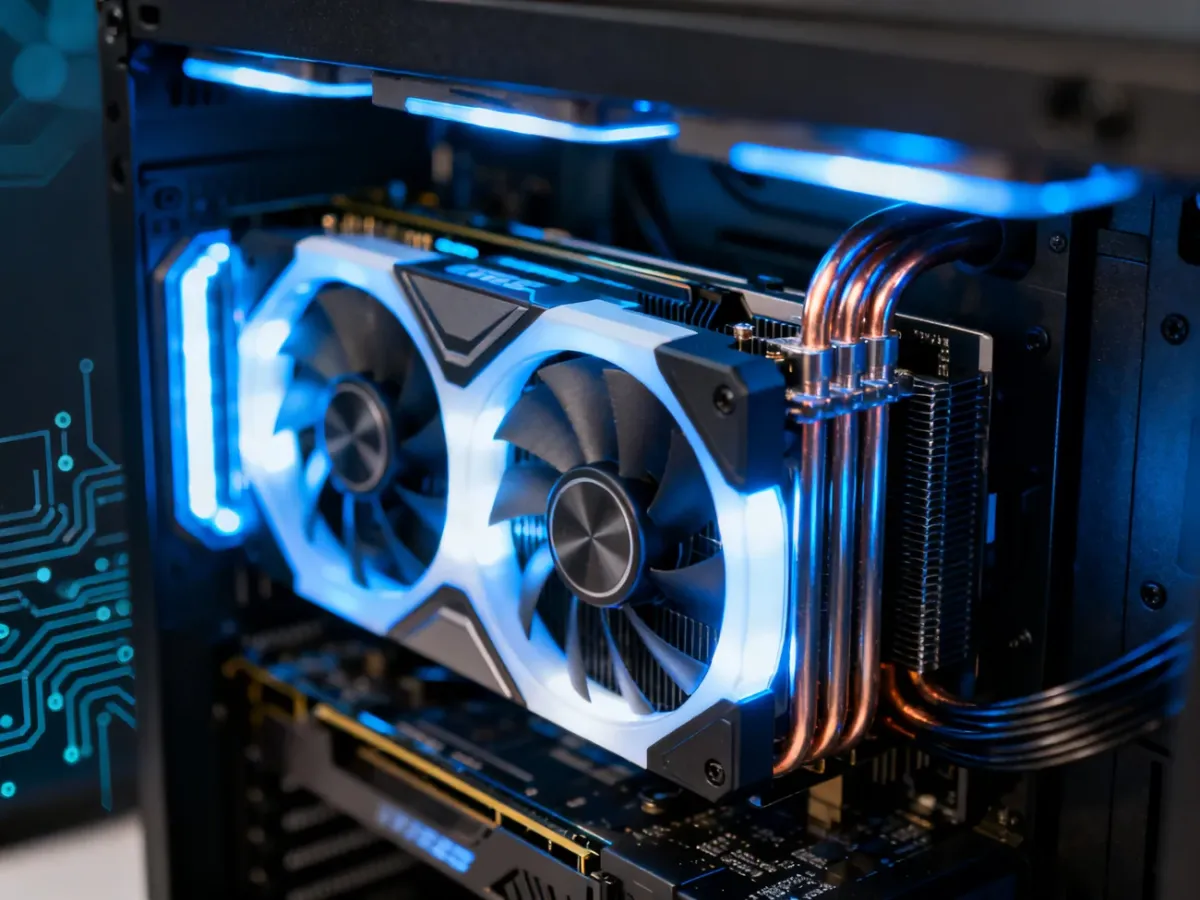
Najbezpieczniej zaktualizujesz sterowniki karty graficznej w Windows 11 za pomocą aplikacji producenta: NVIDIA GeForce Experience, AMD Software: Adrenalin Edition albo Intel Driver & Support Assistant. Narzędzie wykryje kartę, pobierze właściwy pakiet i przeprowadzi instalację. Po jej zakończeniu uruchom ponownie komputer.
Którą metodę aktualizacji wybrać?
| Metoda |
Dla kogo? |
Zalety |
Wady |
| Oprogramowanie producenta |
Dla osób, które chcą najnowszego sterownika i optymalizacji |
Automatyczne wykrywanie karty, aktualne poprawki, wybór wariantu sterownika |
Wymaga pobrania dodatkowej aplikacji |
| Windows Update |
Dla użytkowników potrzebujących prostego rozwiązania |
Wbudowane w system, testowane pod kątem zgodności |
Sterownik może być starszy i oferować mniej optymalizacji |
| Menedżer urządzeń |
Jako metoda rezerwowa |
Nie wymaga instalowania narzędzia producenta |
Nie zawsze znajduje najnowszą wersję sterownika |
Jak zaktualizować sterownik przez aplikację producenta?
Najpierw sprawdź, czy karta pochodzi od NVIDIA, AMD czy Intel. Możesz to zrobić w Menedżerze urządzeń, rozwijając kategorię Karty graficzne. Następnie pobierz aplikację wyłącznie z oficjalnej strony producenta.
W zależności od karty użyj jednego z tych narzędzi:
- NVIDIA GeForce Experience dla kart NVIDIA.
- AMD Software: Adrenalin Edition dla kart AMD.
- Intel Driver & Support Assistant dla kart Intel.
Po zainstalowaniu właściwego programu wykonaj następujące czynności:
- Uruchom aplikację producenta i pozwól jej wykryć kartę graficzną.
- Otwórz sekcję sterowników lub aktualizacji i wybierz opcję sprawdzania dostępnych wersji.
- Pobierz znaleziony pakiet, a następnie rozpocznij instalację.
- W przypadku NVIDIA wybierz wariant sterownika. Game Ready Drivers są przeznaczone głównie do gier, natomiast Studio Drivers skupiają się na stabilności w aplikacjach kreatywnych.
- Wybierz instalację zalecaną przez aplikację. Jeśli instalator oferuje instalację niestandardową, skorzystaj z niej tylko wtedy, gdy wiesz, które składniki są potrzebne.
- Po zakończeniu instalacji uruchom ponownie komputer, nawet jeśli program nie wymaga tego bezpośrednio.
Na laptopie sterownik ze strony producenta układu może nie zawsze być najlepszym wyborem. Jeśli aktualizacja powoduje problemy z jasnością ekranu, przełączaniem grafiki lub oszczędzaniem energii, sprawdź także sterownik udostępniony przez producenta laptopa.
Jak zaktualizować sterownik przez Menedżer urządzeń?
Menedżer urządzeń to rozwiązanie rezerwowe. Windows może znaleźć sterownik w systemie albo wyszukać go za pośrednictwem Windows Update, ale nie musi zaoferować najnowszej wersji dostępnej bezpośrednio u producenta.
Przeczytaj również: Jak zaktualizować sterownik karty dźwiękowej w Windows 10?
- Naciśnij Windows + X i wybierz Menedżer urządzeń.
- Rozwiń kategorię Karty graficzne.
- Kliknij prawym przyciskiem nazwę karty i wybierz Aktualizuj sterownik.
- Wybierz automatyczne wyszukiwanie sterowników i poczekaj na zakończenie sprawdzania.
- Jeśli system zainstaluje nową wersję, uruchom ponownie komputer.
Możesz też sprawdzić aktualizacje w Ustawieniach > Windows Update > Opcje zaawansowane > Aktualizacje opcjonalne. Sterownik dostępny w tym miejscu bywa starszy, ale został dobrany i przetestowany pod kątem zgodności z systemem.
Co zrobić, gdy aktualizacja spowoduje problemy?
Nie korzystaj z przypadkowych programów typu „driver updater”, w tym DriverBooster. Takie aplikacje mogą dobrać nieprawidłowy pakiet, zainstalować niestabilną wersję albo dołączyć niechciane oprogramowanie. Sterowniki pobieraj z Windows Update, oficjalnej strony NVIDIA, AMD, Intel lub producenta laptopa.
Zobacz także: Intel Rapid Storage Technology driver Windows 10 64-bit – jak pobrać?
Przed instalacją możesz utworzyć punkt przywracania systemu. Zadbaj też o stabilne zasilanie, a w przypadku laptopa podłącz ładowarkę. Najczęstsze problemy po aktualizacji to artefakty obrazu, zawieszanie gier, czarny ekran, restarty lub BSOD.
Jeśli nowy sterownik działa gorzej, spróbuj wrócić do poprzedniej wersji:
- Otwórz Menedżera urządzeń skrótem Windows + X.
- Rozwiń kategorię Karty graficzne, kliknij kartę prawym przyciskiem i wybierz Właściwości.
- Przejdź do zakładki Sterownik.
- Kliknij Przywróć sterownik i potwierdź operację.
- Uruchom ponownie komputer.
Jeżeli przycisk jest wyszarzony, poprzednia wersja może nie być przechowywana w systemie. W takiej sytuacji pobierz starszy, sprawdzony sterownik z oficjalnej strony producenta i zainstaluj go ręcznie. Gdy po kilku próbach nadal występują BSOD-y albo problemy z obrazem, sprawdź sterownik udostępniony przez producenta laptopa lub skorzystaj z pomocy technicznej.
Do większości zastosowań wybierz aplikację producenta karty. Windows Update i Menedżer urządzeń zostaw jako rozwiązania rezerwowe, a po każdej instalacji wykonaj restart systemu.