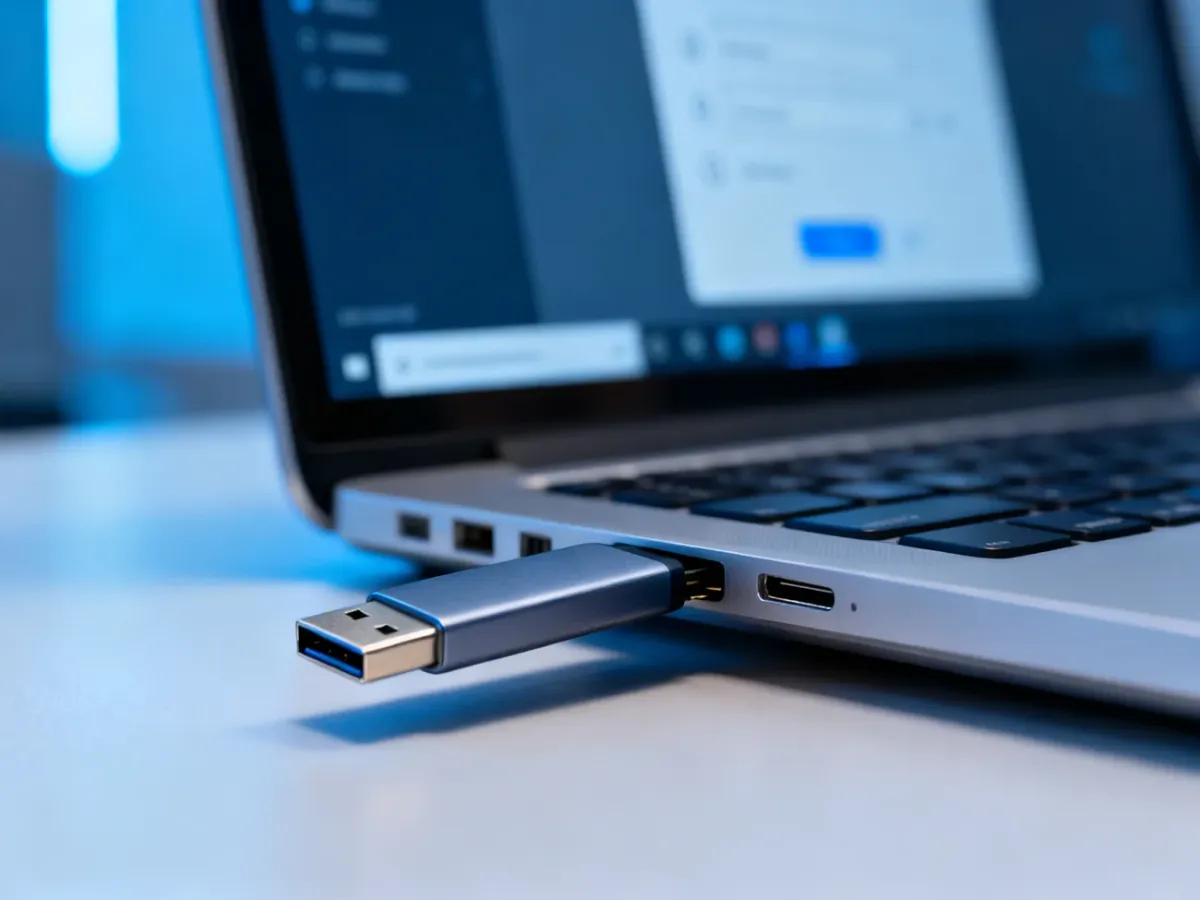
Windows 10 zwykle instaluje sterowniki USB automatycznie przez Windows Update. Gdy urządzenie nie zostanie rozpoznane, możesz zainstalować lub zaktualizować sterownik ręcznie w Menedżerze urządzeń, wskazując folder pobrany od producenta sprzętu.
Co przygotować przed instalacją?
Zanim rozpoczniesz, sprawdź kilka podstawowych rzeczy. Sterownik powinien pochodzić z oficjalnej strony producenta urządzenia, czyli źródła OEM. Nie każdy sprzęt korzysta z uniwersalnego sterownika USB.
Przygotuj:
- Pobrany sterownik przeznaczony dla konkretnego urządzenia i systemu Windows 10.
- Sprawny kabel USB do transmisji danych, a nie wyłącznie do ładowania.
- Dostęp do konta z uprawnieniami administratora.
- Połączenie z internetem, jeśli instalator ma pobrać dodatkowe pliki przez Windows Update.
Jak zainstalować sterownik USB krok po kroku?
Ta procedura dotyczy sytuacji, w której urządzenie jest podłączone, ale Windows 10 nie rozpoznał go prawidłowo. Może pojawić się w kategorii „Inne urządzenia”, „Urządzenia przenośne” albo pod nazwą z żółtym symbolem ostrzegawczym.
- Podłącz urządzenie USB do komputera.
- Otwórz menu Start, wpisz „Menedżer urządzeń” i uruchom znalezione narzędzie.
- Rozwiń kategorię „Inne urządzenia” lub „Urządzenia przenośne”. Znajdź podłączony sprzęt.
- Kliknij jego nazwę prawym przyciskiem myszy i wybierz „Aktualizuj sterownik” lub „Aktualizuj oprogramowanie sterownika”.
- Wybierz opcję „Przeglądaj mój komputer w poszukiwaniu sterowników”.
- Kliknij „Przeglądaj” i wskaż folder zawierający pobrane pliki sterownika. W razie potrzeby zaznacz opcję przeszukiwania podfolderów.
- Kliknij „Dalej” i poczekaj na zakończenie instalacji.
Wskazany folder powinien zawierać plik instalacyjny sterownika, często z rozszerzeniem .inf. Nie zakładaj jednak jednej stałej lokalizacji, ponieważ zależy ona od producenta i miejsca zapisania pobranego pakietu. Przykładowo Google USB Driver może znajdować się w folderze android_sdk\extras\google\usb_driver\.
Polecamy: Jak zainstalować sterowniki USB w systemie Windows 7?
W przypadku telefonu z Androidem wymagającego komunikacji ADB potrzebny może być dedykowany pakiet, taki jak Google USB Driver. Urządzenia typu plug-and-play, w tym niektóre układy USB firmy FTDI, mogą natomiast korzystać z osobnego pakietu producenta.
Jak zaktualizować istniejący sterownik?
Jeśli urządzenie jest widoczne w Menedżerze urządzeń, ale działa nieprawidłowo, nie trzeba instalować go od początku. Najpierw spróbuj zaktualizować przypisany sterownik.
Przeczytaj też: Jak zainstalować sterownik USB w systemie Windows 7?
- Uruchom Menedżer urządzeń i odszukaj urządzenie w odpowiedniej kategorii.
- Kliknij jego nazwę prawym przyciskiem myszy.
- Wybierz „Aktualizuj sterownik”.
- Wybierz automatyczne wyszukiwanie sterownika albo wskaż folder z pobranym pakietem, tak jak w procedurze instalacji.
- Po zakończeniu procesu odłącz urządzenie i podłącz je ponownie.
Ostrzeżenie: nie edytuj ręcznie plików sterownika, takich jak android_winusb.inf, jeśli nie wiesz, jakie zmiany są wymagane. Modyfikacja pliku może wywołać ostrzeżenia bezpieczeństwa, a nieprawidłowe zmiany mogą przerwać instalację lub sprawić, że urządzenie nie będzie działać.
Jeśli aktualizacja nie rozwiąże problemu, sprawdź, czy sterownik jest przeznaczony dla konkretnego modelu urządzenia i wersji Windows 10. Gdy sprzęt nadal nie jest wykrywany, przyczyną może być kabel, port USB albo usterka samego urządzenia.
Zobacz także: Gdzie jest menedżer urządzeń w Windows 11?
Gdzie szukać sterownika, gdy instalacja automatyczna zawiedzie?
Najbezpieczniejszym źródłem jest oficjalna strona producenta urządzenia. W sekcji pomocy lub pobierania wyszukaj model sprzętu oraz sterownik USB dla Windows 10. Nie korzystaj z przypadkowych pakietów, jeśli producent udostępnia własny instalator.
Po instalacji właściwego pakietu urządzenie powinno pojawić się w Menedżerze urządzeń bez symbolu ostrzegawczego. Wtedy Windows 10 będzie mógł korzystać z niego zgodnie z przeznaczeniem.