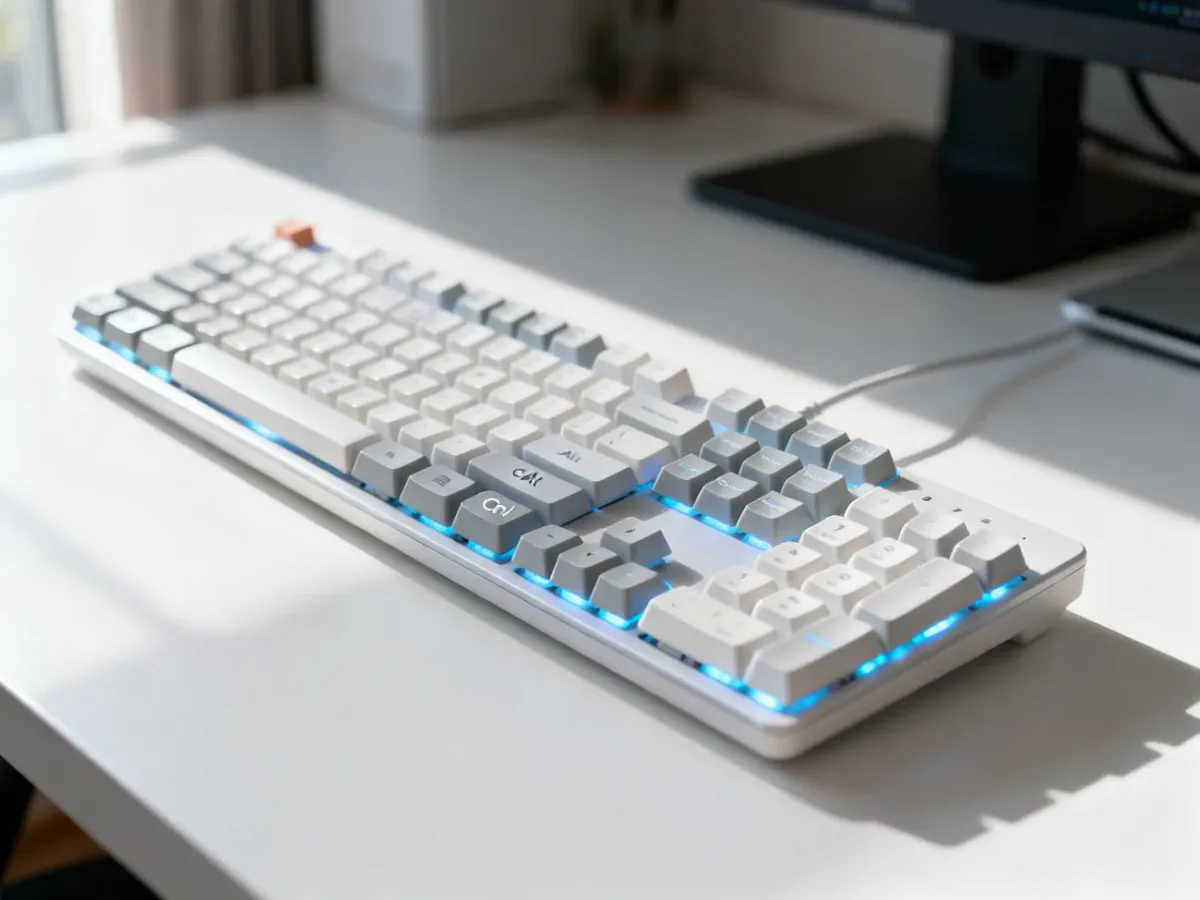
Najszybciej otworzysz Menedżera zadań skrótem Ctrl+Shift+Esc. Gdy Windows przestaje reagować, użyj Ctrl+Alt+Del i wybierz Menedżer zadań.
Jak otworzyć Menedżera zadań?
Wybierz metodę zależnie od tego, jak działa system:
| Skrót |
Działanie |
Zastosowanie |
| Ctrl+Shift+Esc |
Otwiera Menedżera zadań bezpośrednio |
Najszybszy sposób, gdy Windows reaguje |
| Ctrl+Alt+Del |
Wyświetla ekran zabezpieczeń z opcją Menedżera zadań |
Gdy system jest mocno obciążony lub częściowo zawieszony |
| Win+X, następnie T |
Otwiera menu użytkownika zaawansowanego i wybiera Menedżera zadań |
Alternatywa dla kliknięcia prawym przyciskiem myszy |
| Ctrl+Alt+Del, następnie Enter |
Przechodzi z ekranu zabezpieczeń do Menedżera zadań |
Gdy skrót Ctrl+Shift+Esc nie odpowiada |
Skrót Ctrl+Shift+Esc działa bez ekranu pośredniego. Z kolei Ctrl+Alt+Del jest przydatny w sytuacji awaryjnej, ponieważ ekran zabezpieczeń pozostaje dostępny nawet wtedy, gdy zwykłe aplikacje przestają reagować. W Windows 10 i 11 nazwy oraz układ niektórych elementów mogą się nieco różnić, ale podstawowe funkcje pozostają takie same.
Jak czytać dane w Menedżerze zadań?
W zakładce Procesy znajdziesz aplikacje, procesy w tle i procesy systemu Windows. Kliknij nagłówek wybranej kolumny, aby posortować listę i szybko znaleźć program najbardziej obciążający komputer.
| Kolumna |
Co mierzy |
Kiedy niepokoić? |
| CPU |
Procentowe zużycie procesora przez proces |
Jeden proces stale wykorzystuje ponad 30–40% CPU bez wyraźnego powodu |
| Pamięć |
Ilość używanej pamięci RAM |
Całkowite zajęcie RAM regularnie przekracza 85–90% lub jeden nieznany proces zużywa bardzo dużo pamięci |
| Dysk |
Odczyt i zapis danych przez proces |
Aktywność dysku utrzymuje się na poziomie 100%, mimo że nie wykonujesz wymagającej operacji |
| Sieć |
Transfer danych generowany przez proces |
Nieznany program stale wysyła lub pobiera dane |
| GPU |
Obciążenie karty graficznej |
Proces bez związku z grafiką stale obciąża GPU lub silnik obliczeniowy |
Wysokie zużycie RAM przez przeglądarkę z wieloma kartami może być normalne. Niepokojące jest raczej to, że pamięć zajmuje nieznany proces albo cały system regularnie dobija do 100%. Wysokie użycie dysku może wynikać z aktualizacji Windows, indeksowania plików lub skanowania antywirusowego, więc pojedynczy chwilowy skok nie oznacza awarii.
Zobacz także: Ile miejsca zajmuje Windows 11 na dysku?
Gdy znajdziesz obciążający proces, kliknij jego nazwę prawym przyciskiem myszy i wybierz Zakończ zadanie tylko wtedy, gdy masz pewność, że jest to zawieszona aplikacja. Procesów systemowych nie należy zamykać na próbę.
Jak sprawdzić, czy proces jest bezpieczny?
Nieznana nazwa procesu nie oznacza jeszcze malware. Bezpieczniej jest sprawdzić plik i jego wydawcę, zamiast od razu go kończyć. Postępuj w następującej kolejności:
- Identyfikacja – zamknij widoczne aplikacje, odczekaj około minuty i posortuj procesy według CPU, pamięci lub dysku. Zwróć uwagę na proces, który stale obciąża komputer bez oczywistego powodu.
- Lokalizacja – kliknij proces prawym przyciskiem i wybierz Otwórz lokalizację pliku. Pliki systemowe zwykle znajdują się w folderach Windows, takich jak
C:\Windows\System32. Losowo nazwany plik w profilu użytkownika, na przykład w AppData lub ProgramData, wymaga dokładniejszego sprawdzenia.
- Weryfikacja podpisu – w zakładce Szczegóły otwórz właściwości pliku i sprawdź kartę podpisów cyfrowych. Brak podpisu lub nieznany wydawca w połączeniu z wysokim zużyciem zasobów jest sygnałem ostrzegawczym.
- Sprawdzenie nazwy – wyszukaj nazwę procesu w wiarygodnej dokumentacji lub bazie procesów, dodając określenie „malware”, jeśli podejrzewasz złośliwe oprogramowanie.
Nie kończ procesów System, lsass.exe ani winlogon.exe. Ich zamknięcie może spowodować niestabilność, wylogowanie lub awaryjne zamknięcie Windows.
Przeczytaj również: System plików Windows – czym jest i jak wybrać odpowiedni?
Jeśli podejrzany proces stale wysyła dane, otwórz wbudowany Monitor zasobów. Pozwala dokładniej sprawdzić połączenia sieciowe i operacje wykonywane przez poszczególne procesy. Przy podejrzeniu malware uruchom pełne skanowanie programu zabezpieczającego, zamiast usuwać pliki ręcznie.
Jak przyspieszyć uruchamianie systemu?
Otwórz zakładkę Uruchamianie aplikacji i sprawdź kolumnę Wpływ na uruchamianie. Wyłączenie programu z autostartu nie odinstalowuje go. Aplikację nadal można uruchomić ręcznie.
Najczęściej można wyłączyć programy, które nie muszą działać od razu po zalogowaniu:
- komunikatory używane sporadycznie, takie jak Discord lub Teams
- odtwarzacze muzyki i inne aplikacje rozrywkowe
- narzędzia producenta komputera lub płyty głównej, uruchamiane tylko na żądanie
- pomocnicze programy do drukarek, jeśli nie korzystasz z ich funkcji działających w tle
Nie wyłączaj pochopnie elementów związanych z bezpieczeństwem i obsługą sprzętu:
- Windows Security i używanego programu antywirusowego
- sterowników karty graficznej NVIDIA lub AMD
- sterowników oraz narzędzi wymaganych przez Wi-Fi
- składników systemowych Windows, których przeznaczenia nie znasz
Jeżeli komputer nadal regularnie się zawiesza, wyświetla niebieski ekran albo obciążenie powoduje nieznany proces, sama zmiana autostartu może nie wystarczyć. W takiej sytuacji potrzebne jest pełne skanowanie bezpieczeństwa i dokładniejsza diagnostyka systemu.