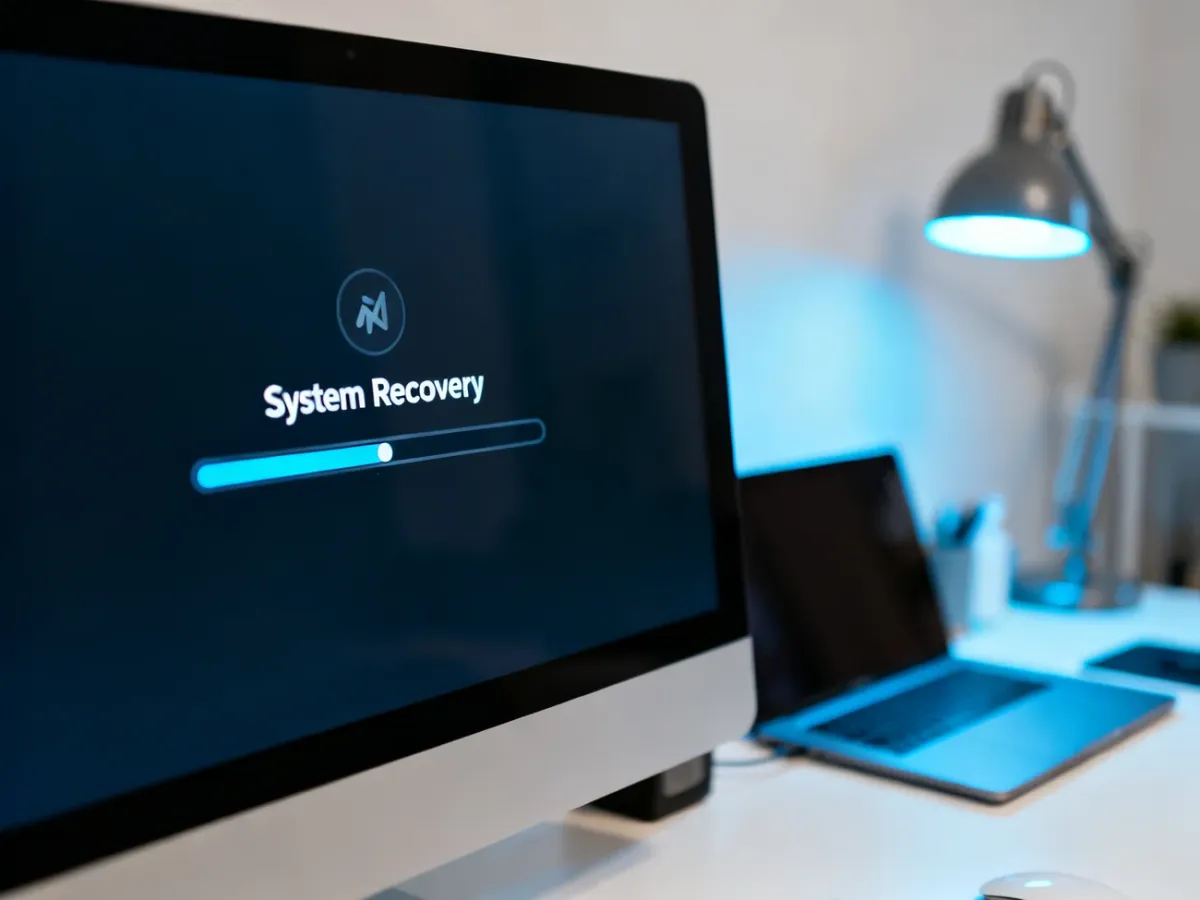
Przywracanie systemu Windows 11 zależy od tego, czy komputer nadal się uruchamia. Punkt przywracania cofa zmiany systemowe, zwykle bez usuwania plików osobistych. Resetowanie komputera reinstaluje Windows i może usunąć aplikacje, ustawienia, a nawet dane.
O czym pamiętać przed przywracaniem?
Nawet gdy wybierasz opcję zachowania plików, zabezpiecz najważniejsze dokumenty, zdjęcia i dane aplikacji na zewnętrznym dysku lub w chmurze. Punkt przywracania nie zastępuje kopii zapasowej, a resetowanie może prowadzić do utraty danych.
Przed rozpoczęciem sprawdź następujące rzeczy:
- Skopiuj najważniejsze pliki na zewnętrzny nośnik.
- Podłącz laptop do zasilacza albo upewnij się, że komputer stacjonarny ma stabilne zasilanie.
- Przygotuj hasło do konta użytkownika, jeśli system może poprosić o uwierzytelnienie.
- Jeśli problem pojawił się po instalacji sterownika, aktualizacji lub programu, wybierz najpierw punkt przywracania.
Jak przywrócić system, gdy Windows 11 działa?
Najpierw spróbuj przywrócić system do punktu utworzonego przed wystąpieniem problemu. Ta metoda cofa wybrane zmiany w plikach systemowych, sterownikach, konfiguracji i zainstalowanych programach. Nie powinna usuwać osobistych dokumentów, ale aplikacje zainstalowane po wybranym punkcie mogą zostać usunięte.
Przeczytaj również: Jak utworzyć punkt przywracania systemu Windows 10?
Ścieżka przez Ustawienia
- Otwórz Ustawienia za pomocą menu Start lub skrótu Windows + I.
- Przejdź do System, a następnie wybierz Odzyskiwanie.
- W sekcji uruchamiania zaawansowanego kliknij Uruchom ponownie teraz. System przejdzie do środowiska odzyskiwania WinRE.
- Wybierz Rozwiązywanie problemów, potem Opcje zaawansowane i Przywracanie systemu.
- Wybierz konto użytkownika, wpisz hasło, jeśli zostanie wymagane, i wskaż punkt przywracania.
- Sprawdź listę programów i sterowników, których dotyczy cofnięcie zmian, a następnie rozpocznij proces.
Jeśli w menu Odzyskiwanie widzisz opcję Resetuj ten komputer, nie wybieraj jej jako pierwszej. Reset jest głębszą operacją niż przywrócenie punktu i może wymagać ponownej konfiguracji systemu.
Klasyczna metoda przez Ochronę systemu
Punkt przywracania możesz uruchomić także z klasycznych właściwości systemu. Wyszukaj w menu Start hasło punkt przywracania, a następnie otwórz opcję tworzenia punktu przywracania.
- W oknie Właściwości systemu otwórz kartę Ochrona systemu.
- Kliknij Przywracanie systemu.
- Wybierz proponowany punkt albo zaznacz opcję pokazującą więcej punktów przywracania.
- Sprawdź, czego dotyczy wybrana data, i uruchom przywracanie.
W tej samej karcie możesz sprawdzić, czy ochrona jest włączona dla dysku systemowego, przydzielić miejsce na punkty oraz ręcznie utworzyć nowy punkt. Warto zrobić to przed instalacją niepewnego sterownika, dużej aktualizacji lub programu zmieniającego ustawienia Windows.
Zobacz także: Jak zwolnić miejsce na dysku w systemie Windows 11?
Co zrobić, gdy Windows 11 się nie uruchamia?
Gdy system nie przechodzi poprawnie przez ekran startowy, użyj środowiska odzyskiwania Windows, czyli WinRE. Możesz poczekać, aż system sam wyświetli ekran naprawy, albo wymusić jego uruchomienie.
- Włącz komputer i poczekaj, aż rozpocznie się ładowanie Windows.
- Przytrzymaj przycisk zasilania, aby wyłączyć urządzenie.
- Powtórz tę czynność podczas kolejnej próby uruchomienia. Po kilku przerwanych startach Windows powinien przejść do automatycznej naprawy.
- Na ekranie wyboru opcji kliknij Opcje zaawansowane.
- Wybierz Rozwiązywanie problemów, następnie Opcje zaawansowane i Przywracanie systemu.
- Wskaż konto, wpisz hasło i wybierz punkt przywracania sprzed awarii.
W WinRE mogą być dostępne także automatyczna naprawa uruchamiania oraz resetowanie komputera. Jeśli przywracanie nie rozwiąże problemu, wypróbuj automatyczną naprawę. Reset zostaw jako ostateczność.
Nie odłączaj zasilania i nie wyłączaj komputera podczas przywracania. Przerwanie procesu może spowodować dodatkowe problemy z uruchamianiem systemu. Jeśli nie ma żadnego punktu przywracania, ta metoda nie będzie dostępna i trzeba będzie skorzystać z innego narzędzia odzyskiwania.
Którą metodę wybrać?
Wybór zależy od rozmiaru problemu i tego, czy istnieje punkt utworzony przed awarią. Najpierw użyj najmniej inwazyjnej opcji:
| Metoda |
Utrata danych |
Zastosowanie |
| Punkt przywracania |
Zwykle bez utraty plików osobistych |
Cofnięcie zmian po aktualizacji, sterowniku lub instalacji programu |
| Resetowanie z zachowaniem plików |
Problemy, których nie da się naprawić przez cofnięcie pojedynczych zmian |
| Resetowanie z usunięciem wszystkiego |
Usunięcie danych, aplikacji i ustawień |
Ostateczna próba naprawy przed ponowną instalacją systemu |
Punkt przywracania jest zwykle szybszy i bezpieczniejszy dla danych, ale działa tylko wtedy, gdy wcześniej utworzono odpowiedni punkt. Resetowanie komputera reinstaluje Windows 11 i wymaga wcześniejszego backupu, nawet przy wyborze opcji zachowania plików.
Sprawdź także: System plików Windows – czym jest i jak wybrać odpowiedni?
Jeżeli żadna z metod nie działa, przyczyną może być poważniejsze uszkodzenie systemu albo problem sprzętowy. W takiej sytuacji potrzebna może być pomoc serwisowa lub czysta instalacja Windows z nośnika instalacyjnego.