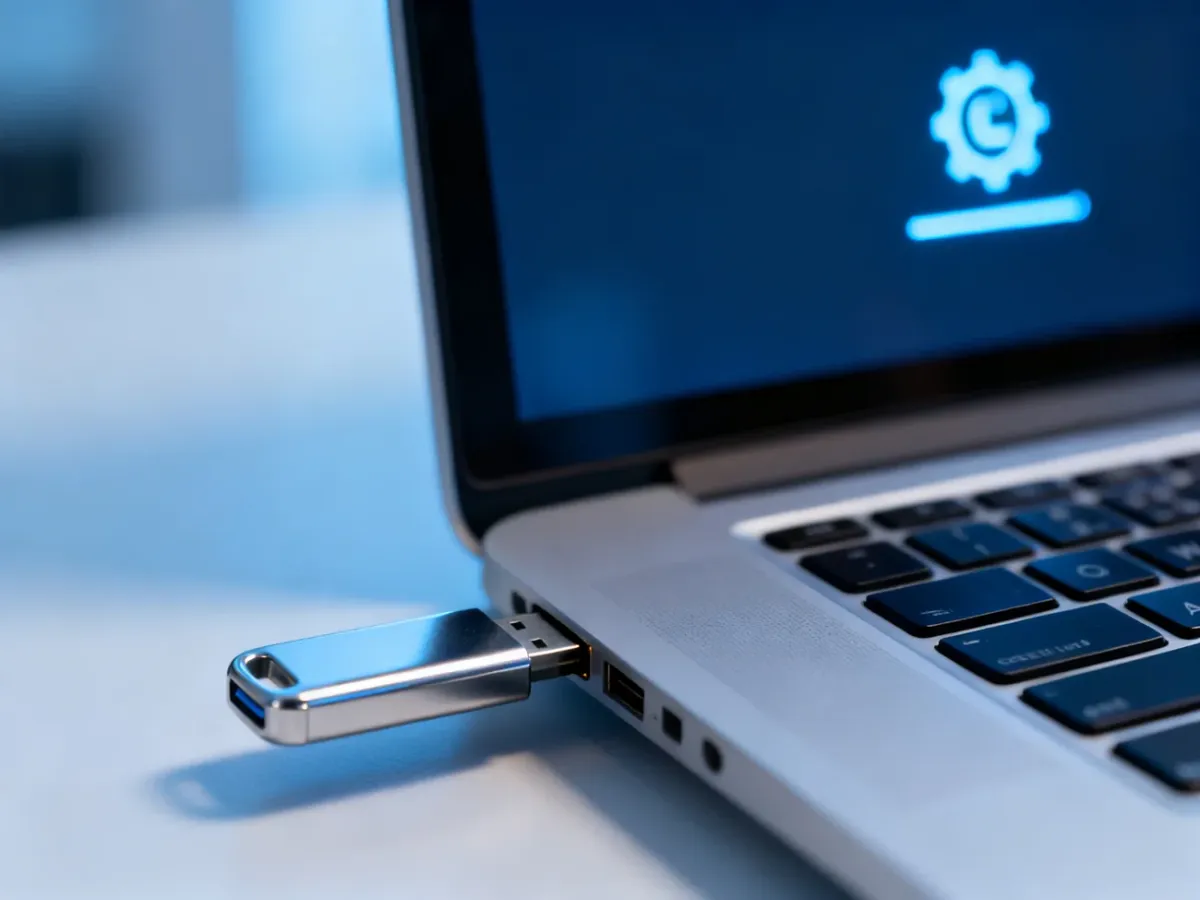
Bootowalny pendrive USB z Windows 10 przygotujesz najłatwiej za pomocą oficjalnego Media Creation Tool. Potrzebujesz sprawnego nośnika o pojemności co najmniej 8 GB, komputera z internetem, a po utworzeniu USB musisz uruchomić komputer docelowy w trybie UEFI lub Legacy, zależnie od jego konfiguracji.
Czego potrzebujesz?
Do przygotowania nośnika użyj drugiego, sprawnego komputera z systemem Windows i dostępem do internetu. Sam pendrive nie musi być nowy, ale powinien działać bez błędów zapisu.
Przed rozpoczęciem przygotuj:
- Pendrive USB o pojemności co najmniej 8 GB, najlepiej 16 GB.
- Komputer z dostępem do internetu i uprawnieniami administratora.
- Komputer docelowy, na którym chcesz zainstalować lub naprawić Windows 10.
- Oficjalne narzędzie Media Creation Tool albo plik ISO i program Rufus.
Utworzenie nośnika usunie wszystkie pliki zapisane na pendrivie. Skopiuj ważne dane na inny dysk, zanim rozpoczniesz formatowanie. Operacja nie usuwa danych z komputera, na którym tworzysz USB.
Jak utworzyć bootowalny pendrive z Windows 10?
Media Creation Tool – metoda dla większości użytkowników
Media Creation Tool pobiera pliki Windows 10 bezpośrednio z serwerów Microsoft i samodzielnie przygotowuje nośnik. Nie musisz wcześniej pobierać obrazu ISO ani ręcznie wybierać schematu partycji.
Postępuj według tych kroków:
- Pobierz Media Creation Tool z oficjalnej strony Microsoft.
- Uruchom plik jako administrator, klikając go prawym przyciskiem myszy i wybierając odpowiednią opcję.
- Zaakceptuj warunki licencji.
- Wybierz opcję „Utwórz nośnik instalacyjny dla innego komputera”.
- Ustaw język polski, edycję Windows 10 i architekturę x64, jeśli komputer obsługuje system 64-bitowy.
- Wybierz „Dysk flash USB”, a następnie wskaż właściwy pendrive.
- Potwierdź usunięcie danych i zaczekaj na pobranie plików oraz przygotowanie nośnika.
- Po komunikacie o gotowym nośniku zamknij narzędzie i bezpiecznie odłącz USB.
Czas wykonania zależy głównie od szybkości internetu i pendrive’a. Podczas operacji nie odłączaj nośnika ani nie wyłączaj komputera.
Polecamy: Jak stworzyć bootowalny USB z systemem Windows 11?
Rufus – większa kontrola nad ISO i trybem rozruchu
Rufus przydaje się wtedy, gdy masz już obraz ISO Windows 10 i chcesz ręcznie określić schemat partycji. Pobierz program z oficjalnej strony Rufusa, uruchom wersję przenośną i wykonaj następujące czynności:
- W polu „Urządzenie” wybierz właściwy pendrive.
- Kliknij „Wybierz” i wskaż obraz ISO Windows 10.
- Wybierz GPT dla komputera uruchamianego w trybie UEFI albo MBR dla starszego BIOS-u i trybu Legacy.
- Pozostaw domyślne ustawienia systemu plików, chyba że dokumentacja komputera wymaga innej konfiguracji.
- Kliknij „START” i potwierdź usunięcie danych z pendrive’a.
| Kryterium |
Media Creation Tool |
Rufus |
| Pobieranie ISO |
Automatyczne |
Obraz trzeba pobrać osobno |
| Szybkość przygotowania |
Zależna od pobierania plików |
Krótka po pobraniu ISO |
| Wybór GPT lub MBR |
Dobierany automatycznie |
Wybierany ręcznie |
| Poziom obsługi |
Niski |
Średni, z większą liczbą opcji |
Media Creation Tool jest bezpieczniejszym wyborem, gdy nie wiesz, jaki tryb rozruchu obsługuje komputer. Rufus daje większą kontrolę, ale błędny wybór GPT lub MBR może uniemożliwić uruchomienie instalatora.
Jak uruchomić komputer z pendrive’a?
Po przygotowaniu USB podłącz je do wyłączonego komputera docelowego. Najłatwiej skorzystać z jednorazowego Boot Menu, zamiast na stałe zmieniać kolejność urządzeń w BIOS/UEFI.
Polecamy: Jak stworzyć bootowalny pendrive z systemem Windows 10?
Najczęściej używane klawisze zależą od producenta:
- Dell – F2 otwiera BIOS, a F12 jednorazowe Boot Menu.
- Lenovo – F2 lub Fn+F2 otwiera BIOS, a w niektórych modelach działa przycisk Novo.
- HP – F10 otwiera BIOS, a F9 Boot Menu.
- ASUS – F2 lub Delete otwiera BIOS.
- Acer – F2 otwiera BIOS.
- MSI i wiele komputerów stacjonarnych – Delete lub F11/F12 otwiera menu rozruchu.
Włącz komputer i od razu naciskaj wybrany klawisz. W Boot Menu wybierz pozycję pendrive’a, najlepiej oznaczoną jako „UEFI: nazwa urządzenia”. Jeśli USB nie pojawia się na liście, wejdź do ustawień BIOS/UEFI i wykonaj następujące czynności:
- Otwórz sekcję „Boot” albo „Security”.
- Wyłącz Fast Boot, ponieważ może pomijać inicjalizację urządzeń USB podczas startu.
- Jeśli nośnik nadal nie jest wykrywany, tymczasowo wyłącz Secure Boot.
- Ustaw USB jako pierwsze urządzenie w „Boot Order” albo użyj jednorazowego Boot Menu.
- Zapisz zmiany, zwykle klawiszem F10, i uruchom komputer ponownie.
Secure Boot jest funkcją UEFI sprawdzającą podpisy cyfrowe plików rozruchowych. Oficjalny nośnik Windows 10 zwykle działa przy włączonej funkcji, ale niektóre konfiguracje lub obrazy przygotowane ręcznie mogą wymagać jej czasowego wyłączenia. Po instalacji możesz ponownie ją włączyć.
UEFI współpracuje z dyskami GPT, natomiast Legacy/CSM jest związany głównie z MBR. Na nowszym komputerze wybierz UEFI i GPT. Tryb Legacy pozostaw dla starszego sprzętu albo istniejącej instalacji wymagającej MBR.
Instalacja Windows 10 z USB
Po poprawnym uruchomieniu instalatora zobaczysz ekran wyboru języka. Dalej postępuj w tej kolejności:
- Wybierz język polski, format czasu i układ klawiatury, a następnie kliknij „Dalej”.
- Kliknij „Zainstaluj teraz”.
- Wpisz klucz produktu albo wybierz „Nie mam klucza produktu”, jeśli aktywujesz system później.
- Wybierz edycję zgodną z posiadaną licencją, na przykład Home lub Pro.
- Wybierz „Niestandardowa: Zainstaluj tylko system Windows”.
- Wskaż dysk i partycję przeznaczoną na system.
- Rozpocznij instalację i nie wyłączaj komputera podczas kopiowania plików.
Usunięcie partycji z dysku systemowego oznacza utratę zapisanych na nim danych. Przed czystą instalacją wykonaj kopię dokumentów, zdjęć i innych ważnych plików. Jeśli komputer uruchomi się ponownie, nie wybieraj ponownie instalatora z USB, gdy pojawi się taka możliwość, albo odłącz pendrive po rozpoczęciu pierwszego uruchamiania systemu.
Co zrobić, gdy pendrive nie działa?
Najczęstsze problemy zwykle wynikają z niezgodnego trybu rozruchu, błędnie przygotowanego nośnika albo ustawień firmware’u:
- „Boot Device Not Found” lub czarny ekran – utwórz pendrive ponownie, wyłącz Fast Boot i podłącz USB bezpośrednio do komputera, bez huba lub przedłużacza.
- Komputer pomija pendrive – otwórz Boot Menu i wybierz wpis „UEFI: USB”, a gdy nośnik nadal nie jest widoczny, sprawdź inny port, najlepiej USB-A.
- Błąd o partycji MBR podczas instalacji w trybie UEFI – przygotuj nośnik z GPT albo przełącz komputer w tryb Legacy/CSM. Zmiana partycjonowania dysku usuwa dane, więc wykonaj ją dopiero po kopii zapasowej.
- „A media driver your computer needs is missing” – pobierz sterownik kontrolera pamięci ze strony producenta komputera lub płyty głównej i wskaż go w instalatorze. W niektórych laptopach przyczyną jest Intel VMD lub Intel RST.
- Dysk NVMe nie pojawia się w instalatorze – sprawdź w BIOS/UEFI ustawienia Intel VMD, RST albo trybu RAID. Zmianę wykonuj zgodnie z dokumentacją producenta, ponieważ może wpłynąć na istniejącą instalację.
Jeśli nie masz pewności, czy komputer używa UEFI, sprawdź w Boot Menu, czy obok nazwy pendrive’a widnieje prefiks „UEFI”. Gdy nośnik został utworzony w Rufusie, możesz też przygotować go ponownie z drugim schematem partycji.
Po zakończeniu instalacji Windows 10 można aktywować kluczem produktu. Przy reinstalacji na tym samym komputerze, który wcześniej miał aktywowaną zgodną edycję systemu, aktywacja cyfrowa często następuje automatycznie po połączeniu z internetem.
Przeczytaj też: Windows 10 cd key – jak aktywować system i gdzie kupić klucz?