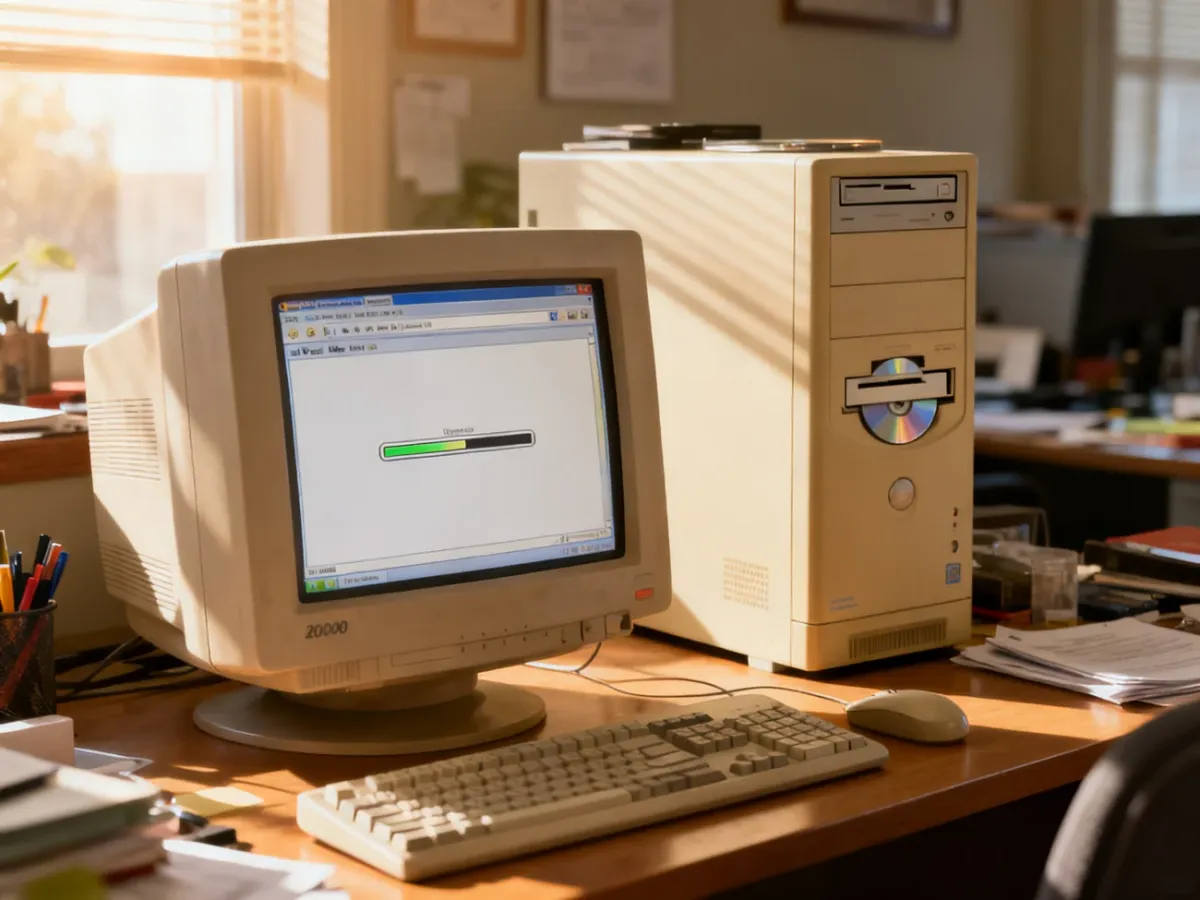
Internet Explorer 8 jest ostatnią wersją przeglądarki przeznaczoną dla Windows XP. Można ją zainstalować na systemie z dodatkiem Service Pack 3, ale nie należy używać jej do codziennego przeglądania internetu. Windows XP i IE8 nie są już wspierane, a przestarzałe mechanizmy szyfrowania nie zapewniają bezpieczeństwa we współczesnej sieci.
Czy Internet Explorer na Windows XP jest dziś bezpieczny?
Nie. Internet Explorer 8 zakończył swój cykl rozwoju wiele lat temu, podobnie jak sam Windows XP. Przeglądarka nie otrzymuje poprawek usuwających nowe luki, dlatego korzystanie z niej w internecie może narazić komputer, zapisane dane i urządzenia w tej samej sieci.
IE8 może mieć sens tylko w odizolowanym środowisku, na przykład do uruchomienia starej aplikacji firmowej albo testowania historycznej witryny bez dostępu do ważnych danych. Nie jest rozsądnym wyborem do bankowości, poczty, zakupów ani zwykłego przeglądania stron.
IE8 to rozwiązanie dla zgodności ze starym oprogramowaniem, a nie bezpieczna przeglądarka do współczesnego internetu.
Jak zainstalować Internet Explorer 8 na Windows XP?
Przed rozpoczęciem sprawdź wersję systemu. W przypadku standardowego, 32-bitowego Windows XP wymagany jest zwykle Service Pack 3. Windows XP x64 wymaga osobnego instalatora, dlatego nie należy używać pakietu przeznaczonego dla zwykłej edycji 32-bitowej.
Przeczytaj też: Czy można używać Internet Explorer w systemie Windows 11?
Instalator powinien pochodzić z archiwalnej dokumentacji lub oficjalnego archiwum Microsoftu. Unikaj nieznanych stron oferujących zmodyfikowane pakiety, ponieważ mogą zawierać złośliwe dodatki albo nie odpowiadać oryginalnej wersji programu.
- Sprawdź system – otwórz właściwości komputera i potwierdź, czy używasz Windows XP 32-bit, czy Windows XP x64.
- Zweryfikuj Service Pack – instalacja IE8 na standardowym wydaniu XP wymaga Service Pack 3.
- Pobierz właściwy instalator – wybierz pakiet Internet Explorer 8 przeznaczony dokładnie dla używanej odmiany systemu.
- Uruchom instalację – zamknij inne programy, zaakceptuj warunki i pozwól instalatorowi zastąpić wcześniejszą wersję przeglądarki.
- Uruchom ponownie komputer – po restarcie sprawdź numer wersji w menu pomocy przeglądarki.
Jeżeli instalacja się nie rozpoczyna, przyczyną może być brak wymaganego dodatku Service Pack, niezgodna architektura pakietu albo uszkodzone składniki systemu. Nie instaluj IE9 ani nowszej wersji, ponieważ Windows XP ich nie obsługuje.
Przeczytaj też: Internet Explorer dla Windows 7 64 bit – jak pobrać i zainstalować?
Które wersje Internet Explorera działają z Windows XP?
| Wersja IE |
Kompatybilność z XP |
Status |
| Internet Explorer 6 |
Tak |
Przestarzała i niebezpieczna |
| Internet Explorer 7 |
Tak |
Przestarzała i niebezpieczna |
| Internet Explorer 8 |
Tak |
Ostatnia wersja dla Windows XP, bez wsparcia |
| Internet Explorer 9 i nowszy |
Nie |
Wymaga nowszego systemu Windows |
Dlaczego współczesne strony nie otwierają się w IE8?
Problem często nie wynika z połączenia internetowego. Nowoczesne serwisy korzystają z HTTPS oraz nowszych wersji protokołów TLS, między innymi TLS 1.2 i TLS 1.3. Internet Explorer 8 obsługuje przestarzałe mechanizmy SSL/TLS, które nie wystarczają do bezpiecznego połączenia z wieloma obecnymi serwerami.
W efekcie strona może wyświetlić błąd certyfikatu, odmówić połączenia albo załadować się bez części elementów. Nawet gdy witryna otworzy się poprawnie, nie oznacza to, że komunikacja jest bezpieczna. Ograniczenia dotyczą też obsługi współczesnego JavaScriptu, arkuszy stylów i innych standardów używanych przez dzisiejsze serwisy.
Zobacz także: Internet Explorer dla Windows 7 32 bit – jak pobrać i zainstalować?
Najczęstsze objawy tej niezgodności to:
- błąd podczas nawiązywania bezpiecznego połączenia HTTPS,
- komunikat o nieobsługiwanym protokole lub certyfikacie,
- pusta strona albo niepełne wyświetlanie witryny,
- brak możliwości zalogowania się do nowoczesnych usług internetowych.
Nie wyłączaj sprawdzania certyfikatów i nie próbuj omijać ostrzeżeń za pomocą niebezpiecznych serwerów pośredniczących. Takie działania nie usuwają problemu, lecz obniżają ochronę systemu. Jeśli IE8 jest potrzebny do starej aplikacji, bezpieczniejszym rozwiązaniem jest używanie Windows XP w odłączonym lub ściśle odizolowanym środowisku testowym.
Internet Explorer 8 można zainstalować na Windows XP, ale jego zastosowanie powinno ograniczać się do zgodności ze starym oprogramowaniem. Do współczesnego internetu ten zestaw jest technicznie przestarzały i nie zapewnia wymaganego poziomu bezpieczeństwa.